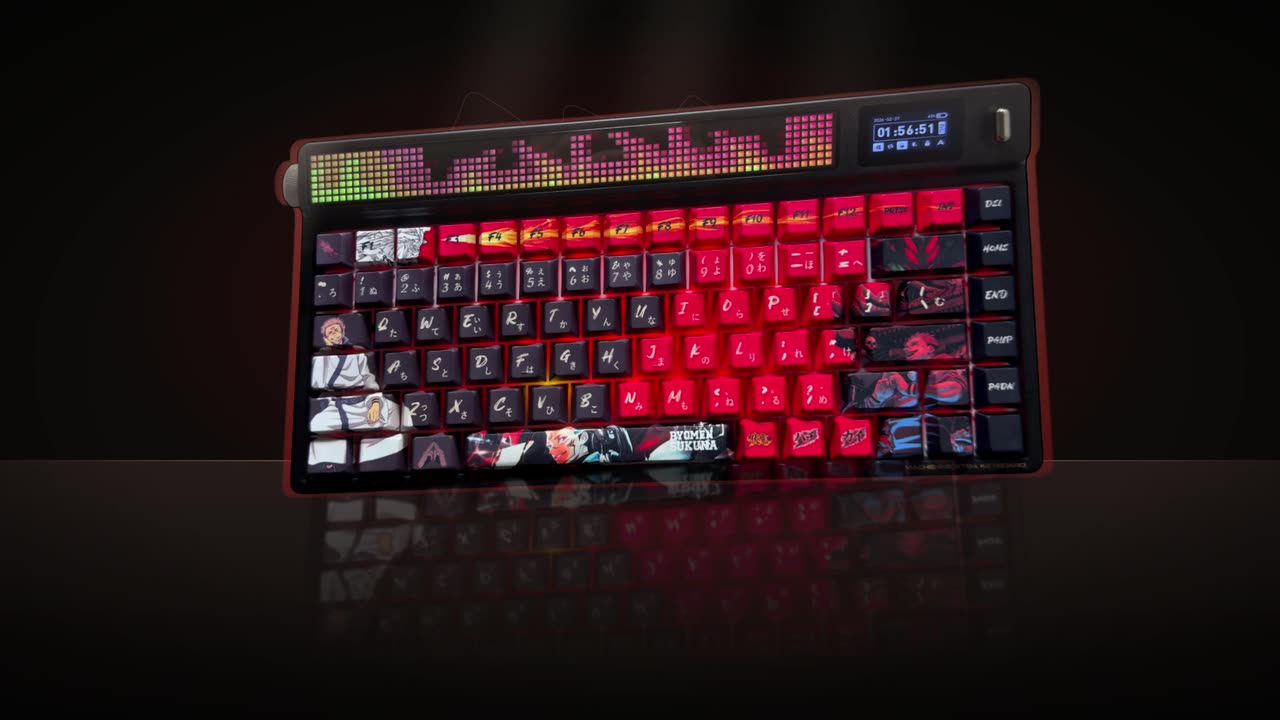
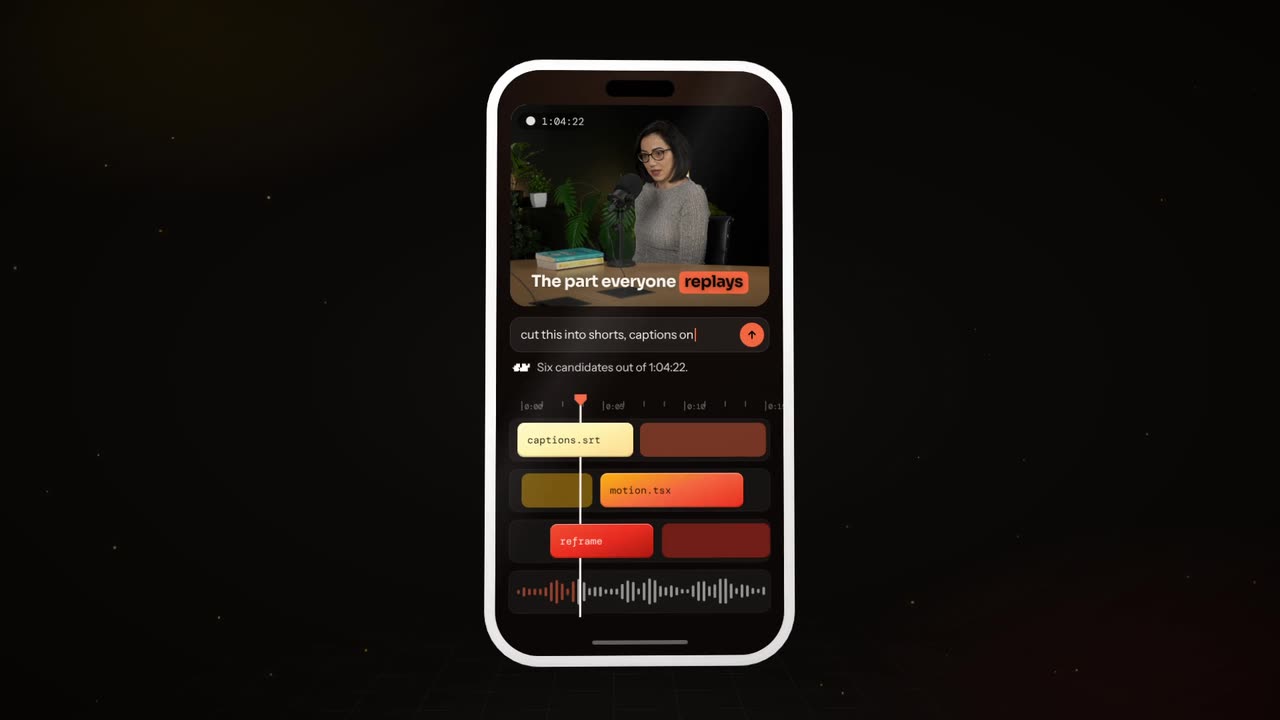
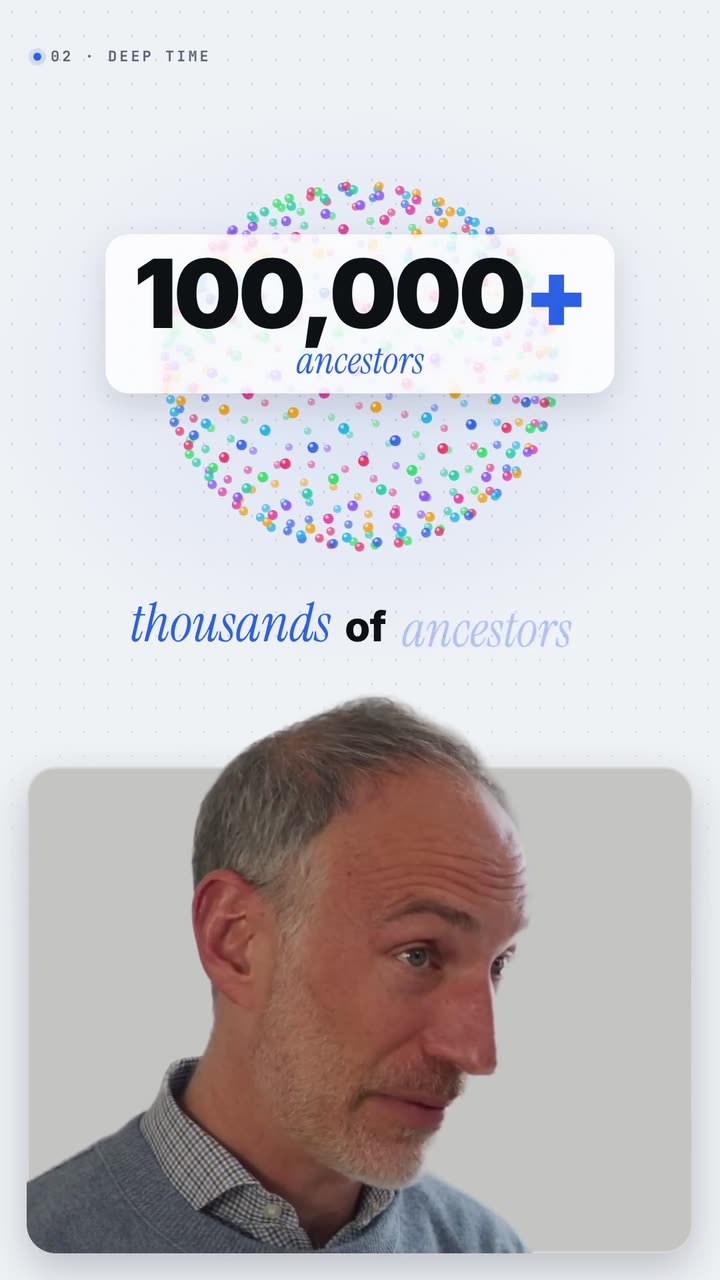
Untuk menambahkan lower third animasi, upload video atau tempel link YouTube milikmu, tulis nama dan jabatan setiap pembicara beserta kapan mereka pertama bicara, lalu minta Otto membuat label yang meluncur masuk di sepertiga bawah, bertahan beberapa detik, lalu keluar. Pakai warna brand, font bersih, dan posisi yang tidak tertutup caption atau tombol aplikasi.
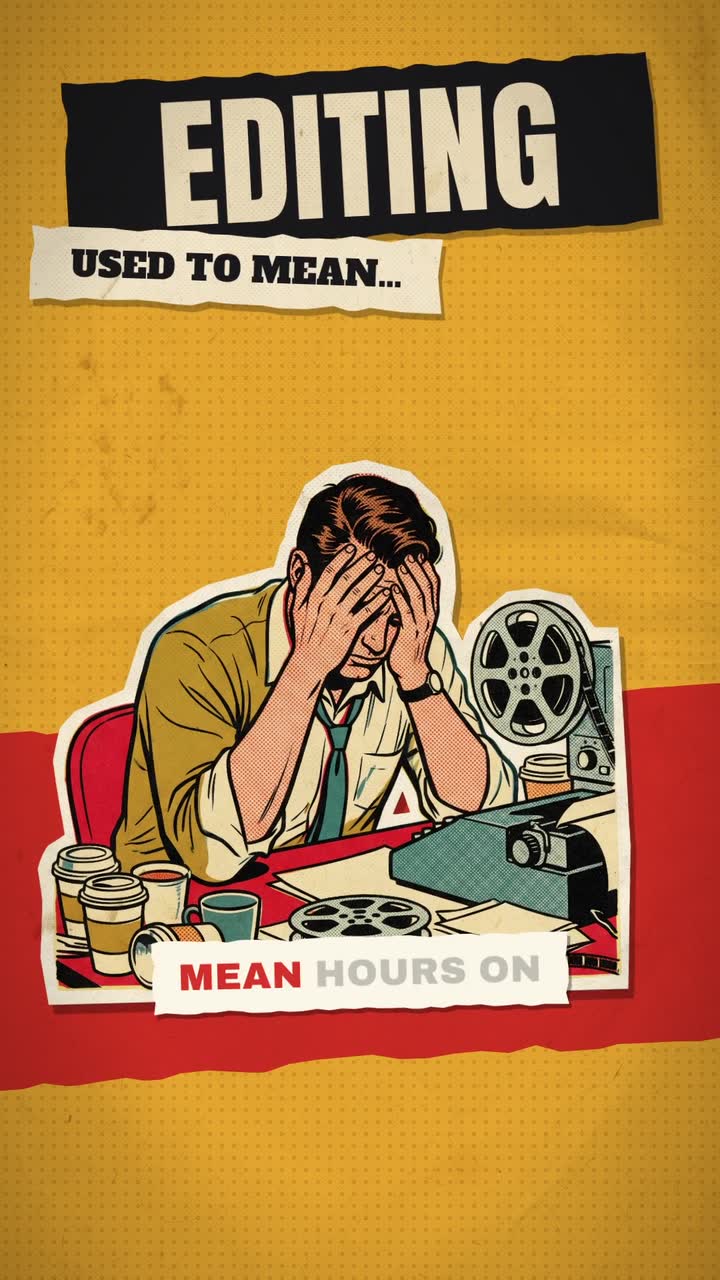
Hasil asli dari galeri template Videotto.
Kapan lower third dibutuhkan
Setiap kali ada orang yang bicara dan penonton mungkin belum mengenalnya. Nama dan jabatan memberi konteks dan kredibilitas: pendapat seorang dokter tentang kesehatan atau pengusaha tentang bisnis lebih dipercaya kalau penonton tahu siapa dia.
Lower third juga bisa dipakai untuk hal lain selain nama: judul topik yang sedang dibahas, label lokasi, nama acara, atau akun media sosial narasumber. Di podcast panjang, label topik membantu penonton tahu kapan pembahasan berganti.
Untuk klip pendek dari podcast atau wawancara, lower third sangat membantu karena penonton tidak melihat bagian awal video tempat narasumber diperkenalkan.
Di webinar dan acara kantor, lower third juga menggantikan papan nama di meja yang sering tidak terbaca di kamera. Satu label rapi dengan nama, jabatan dan instansi membuat rekaman acara terlihat jauh lebih resmi saat dibagikan ulang.
Yang membentuk tampilannya
| Elemen | Pilihan yang bekerja | Hindari |
|---|---|---|
| Isi | Nama tebal di baris pertama, jabatan lebih kecil di baris kedua | Lebih dari dua baris |
| Bentuk | Bilah tipis berwarna, kotak semi transparan, atau garis aksen di samping teks | Bingkai tebal yang menutupi gambar |
| Warna | Warna brand untuk aksen, teks putih atau hitam yang kontras | Warna yang tenggelam di latar |
| Gerakan | Meluncur dari samping, garis tumbuh lalu teks muncul | Berputar atau memantul |
| Durasi | Empat sampai enam detik saat pertama bicara, lalu keluar | Menempel sepanjang video |
| Suara | Tanpa suara atau whoosh sangat halus | Bunyi keras yang mengganggu ucapan |
Gaya yang paling aman untuk hampir semua konten adalah garis aksen tipis berwarna brand yang tumbuh dari kiri, lalu nama dan jabatan meluncur keluar dari garis itu. Sederhana, rapi, dan tidak bersaing dengan wajah pembicara.
Posisi aman di video vertikal
Di video 9:16, sepertiga bawah layar sering tertutup caption postingan, nama akun dan tombol aplikasi. Lower third di video vertikal sebaiknya naik sedikit, kira kira di atas area subtitle, atau dipindah ke bagian atas layar.
Kalau videomu juga memakai subtitle besar, susun keduanya supaya tidak bertabrakan: subtitle di tengah bawah, lower third di atas subtitle atau di atas wajah. Sebutkan posisinya di prompt supaya hasilnya konsisten di semua klip.
Untuk video 16:9 di YouTube, sepertiga bawah klasik masih aman, tapi sisakan jarak dari tepi layar. Televisi dan beberapa pemutar memotong sedikit pinggiran gambar, dan label yang terlalu mepet ke tepi bisa terpotong.
Buat dalam 6 langkah
- Upload video atau tempel link. Video podcast, wawancara, webinar atau kajian milikmu.
- Tulis daftar pembicara. Nama, jabatan atau keterangan, dan ciri yang membedakan mereka di video, misalnya "yang berbaju biru di kiri".
- Tentukan kapan muncul. Saat pertama kali bicara, atau setiap kali pembicara berganti setelah jeda panjang.
- Pilih gaya. Warna brand, font bersih, bentuk yang sederhana.
- Atur posisi. Sepertiga bawah untuk 16:9, sedikit lebih tinggi untuk 9:16.
- Cek ejaan nama dan gelar. Kesalahan menulis nama atau gelar narasumber adalah kesalahan yang paling tidak enak. Minta narasumber mengecek ejaannya sebelum video diposting.
Prompt yang terbukti jalan
Ganti nama dan jabatan dengan data narasumbermu.
[upload video atau tempel link YouTube saya]
Tambahkan lower third animasi untuk setiap pembicara:
[nama 1], [jabatan 1] (yang duduk di kiri)
[nama 2], [jabatan 2] (yang duduk di kanan)
Munculkan saat masing masing pertama kali bicara, tahan 5 detik, lalu keluar.
Gaya: garis aksen tipis warna [warna brand] tumbuh dari kiri, nama tebal putih, jabatan lebih kecil di bawahnya.
Posisi di atas area subtitle supaya tidak bertabrakan. Tanpa bunyi keras.
Tambahkan juga label topik kecil di pojok atas setiap kali pembahasan berganti.
Versi pendek yang sering dipakai
- "Highlight pembicara dengan nama dan jabatannya di awal klip."
- "Tambahkan nama akun narasumber di bawah namanya."
- "Buat lower third gaya berita dengan bilah merah."
- "Pindahkan label nama ke atas, tertutup caption."
Kesalahan yang sering terjadi
- Nama atau gelar salah. Tulis sendiri nama dan gelar lengkap di prompt, dan konfirmasi ke narasumber kalau ragu.
- Label tertukar. Di video dengan beberapa orang, sebutkan ciri masing masing supaya label muncul di orang yang benar.
- Tertutup tombol aplikasi. Cek video 9:16 di HP. Kalau label tertutup, naikkan posisinya.
- Menempel terlalu lama. Label yang menempel sepanjang video mengganggu. Munculkan beberapa detik, lalu biarkan wajah yang bicara.
FAQ
Bisa dipakai di klip pendek dari podcast?
Sangat disarankan. Penonton klip tidak melihat perkenalan di awal episode, jadi lower third memberi konteks dalam beberapa detik.
Bisa menampilkan akun media sosial narasumber?
Bisa, dengan izin narasumber. Tulis nama akunnya di baris kedua atau sebagai label terpisah.
Bisa memakai gaya berita televisi?
Bisa. Minta bilah warna tegas dengan nama dan keterangan, tapi pakai identitas dan warna brand milikmu sendiri.
Bagaimana untuk video kajian?
Tulis nama dan gelar ustaz atau pemateri dengan lengkap, nama majelis atau tempat kajian, dan pilih gaya yang tenang.
Bisa diterapkan ke banyak klip sekaligus?
Bisa. Minta gaya dan posisi lower third yang sama untuk semua klip dari video yang sama supaya terlihat seragam.
Buat video berikutnya dengan Otto
Ceritakan ke Otto apa yang kamu mau dengan bahasa sehari-hari. Otto memotong, memberi teks, dan menganimasikan videonya untuk kamu.