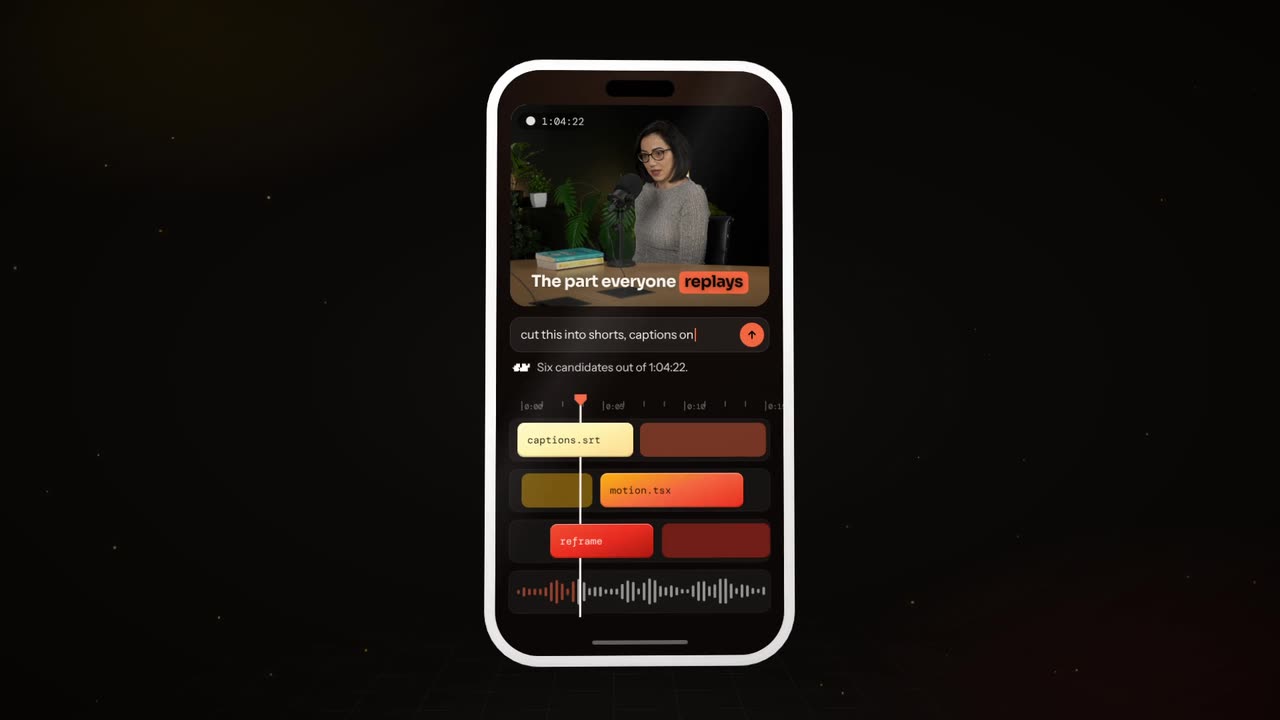
Para agregar gráficos explicativos a un clip de podcast, sube el episodio o pega el link de YouTube, saca el clip y pide a Otto que agregue gráficos cuando se mencionan ideas, cifras, nombres de empresas o fechas: diagramas simples, contadores, líneas de tiempo y palabras clave. Un estilo, un color de acento y la cara visible.

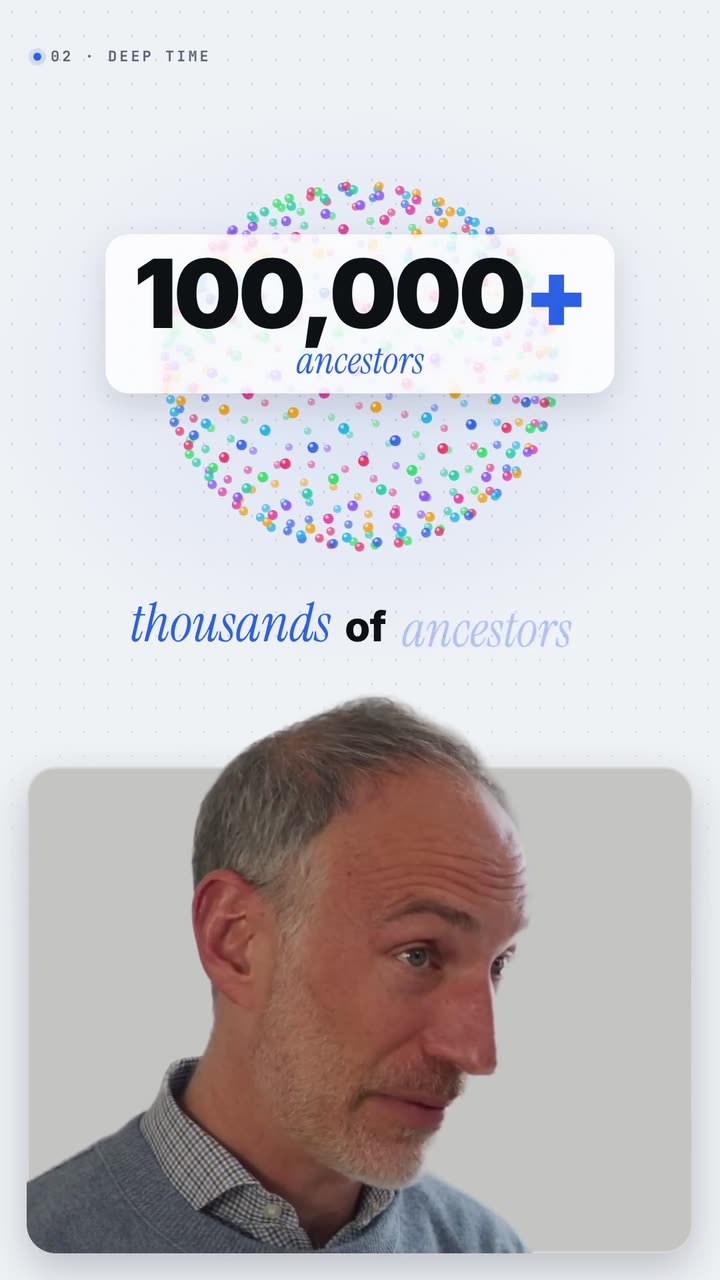
Resultados reales de la galería de plantillas de Videotto.
Por qué un clip de podcast necesita gráficos
Sacar clips de videos largos es el trabajo más común entre los 1M+ videos que estudiamos, hechos por 280,000+ usuarios en Videotto. Y en podcasts, el clip que funciona es el que se entiende sin el resto del episodio. Los gráficos explicativos dan el contexto que falta: quién es la empresa, de qué año hablan, cuánto es "muchísimo dinero".
Además, convierten una conversación estática, dos personas sentadas con micrófonos, en algo que se ve producido. Funcionan en podcasts de negocios, finanzas, historia, ciencia, salud, deportes y fe, como clips de sermones y prédicas de tu iglesia.
Haz esto con tu propio podcast o con contenido que tengas derecho a usar, por ejemplo dentro de una campaña de clipping que te dé permiso.
Qué define el estilo
| Elemento | Cómo se ve | Por qué funciona |
|---|---|---|
| Composición | Persona que habla abajo o a un lado, gráfico en el tercio superior, a veces pantalla completa breve | La cara sigue visible y el gráfico tiene su lugar |
| Tipografía | Subtítulos pequeños y limpios, títulos de gráfico grandes y cortos | Se distingue lo que se dice de lo que se explica |
| Color | Un fondo de papel o cuadrícula con un solo color de acento para los datos | Da unidad a todos los gráficos del clip |
| Movimiento | Diagramas que se dibujan, cifras que suben, palabras tachadas para ideas que se descartan | Cada gráfico sigue el argumento |
| Ritmo | Un gráfico por idea nueva, de 2 a 5 segundos | Llega con la idea y se va cuando termina |
| Sonido | El audio del podcast limpio, un clic suave en cada gráfico | La voz sigue siendo lo principal |
Paso a paso
- Elige el momento. Sube el episodio o pega el link de YouTube y pide el clip, o indica los minutos exactos.
- Encuadra en vertical. Pide formato 9:16 siguiendo a la persona que habla, y deja espacio arriba para los gráficos.
- Marca qué se explica. Cifras, nombres de empresas, fechas, comparaciones, procesos. Otto los detecta, pero puedes indicarlos.
- Elige el estilo. Fondo de papel, cuadrícula o pizarra, un color de acento y una tipografía.
- Pega el prompt en Otto. Con el clip, el estilo y las reglas: no tapar la cara, dejar espacio para subtítulos.
- Revisa cada gráfico. Que el dato sea el que se dice y que aparezca justo a tiempo. Pide cambios a gráficos sueltos.
Prompt para pegar en Otto
Adaptado de peticiones reales que usuarios de Videotto enviaron a Otto.
[sube tu episodio o pega el link de YouTube]
Saca un clip de 45 a 60 segundos sobre [tema] en formato vertical 9:16, siguiendo a la persona que habla.
Agrega gráficos explicativos cuando se menciona una idea nueva, una cifra, una fecha o una empresa:
cifras como contadores grandes, comparaciones con barras, procesos con un diagrama simple, empresas con una tarjeta de nombre.
Para las ideas que se descartan, muestra el texto tachado.
Estilo: fondo de papel cuadriculado blanco cálido con un solo acento naranja.
Los gráficos van arriba, nunca tapan la cara. Cada uno aparece cuando se dice y se va cuando termina la idea.
Subtítulos pequeños blancos abajo. Usa solo los datos que se dicen en el clip.
Versiones cortas que usa la gente
- "Agrega gráficos en movimiento a todo mi video."
- "Que los gráficos aparezcan cuando dicen un número o una empresa."
- "Haz los gráficos mejores y ponlos arriba."
- "Usa solo los datos que se dicen, no inventes nada."
“Agrega gráficos en movimiento a todo mi video, quiero título y descripción, y que no dure tanto tiempo.”
Una petición real a Otto, Editada ligeramente
Qué gráfico usar en cada momento
| Cuando dicen | Gráfico | Ejemplo |
|---|---|---|
| Una cifra | Contador grande | "Facturamos tres millones el primer año" |
| Una comparación | Dos barras | Antes y después de un cambio |
| Una historia en el tiempo | Línea de tiempo vertical | Cómo creció una empresa |
| Un proceso | Diagrama de cajas y flechas | Cómo funciona un negocio |
| Una idea que rechazan | Texto tachado | "No es suerte, es sistema" |
| Un lugar | Mapa con un punto | La ciudad donde empezó todo |
Errores comunes
- Tapar la cara. En un podcast, la expresión de quien habla es parte del clip. Los gráficos van al lado o arriba.
- Gráficos en cada segundo. Si todo se mueve, nada destaca. Guárdalos para las ideas clave.
- Datos inventados. Muestra solo lo que se dice en el clip. Si agregas un dato, que tenga fuente.
- Usar podcasts ajenos sin permiso. Clipea tu podcast o contenido con derechos o con permiso de la campaña.
Preguntas frecuentes
¿Otto detecta solo qué partes llevan gráfico?
Sí, puede proponer los momentos con cifras, nombres e ideas nuevas. Si quieres control, indica los minutos o las frases.
¿Funciona con podcasts de dos o más personas?
Sí. Pide que el encuadre siga a quien habla en cada momento y que los gráficos no tapen a nadie.
¿Puedo sacar varios clips con el mismo estilo?
Sí. Pide varios clips en el mismo prompt y que todos usen el mismo estilo de gráficos y subtítulos.
¿Puedo hacerlo con un podcast en inglés?
Sí. Pide subtítulos traducidos al español y los textos de los gráficos en español, conservando el audio original.
Haz tu próximo video con Otto
Dile a Otto lo que quieres con tus palabras. Corta, subtitula y anima el video por ti.