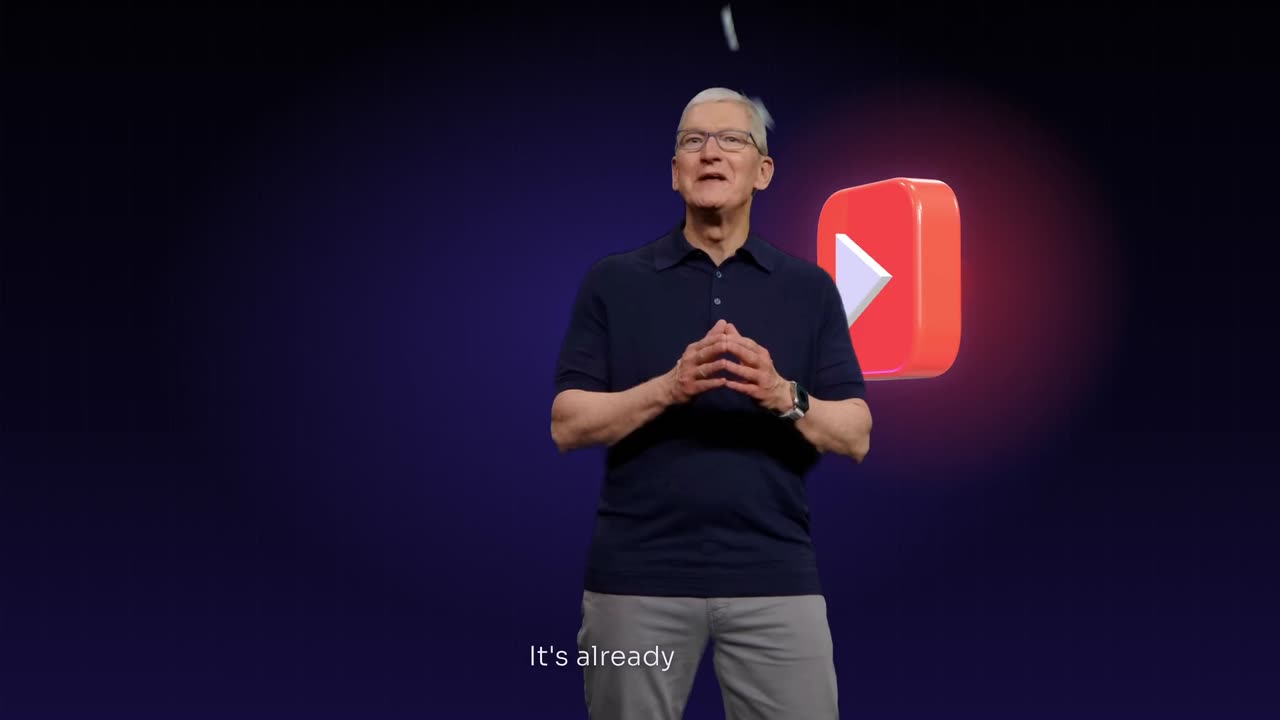
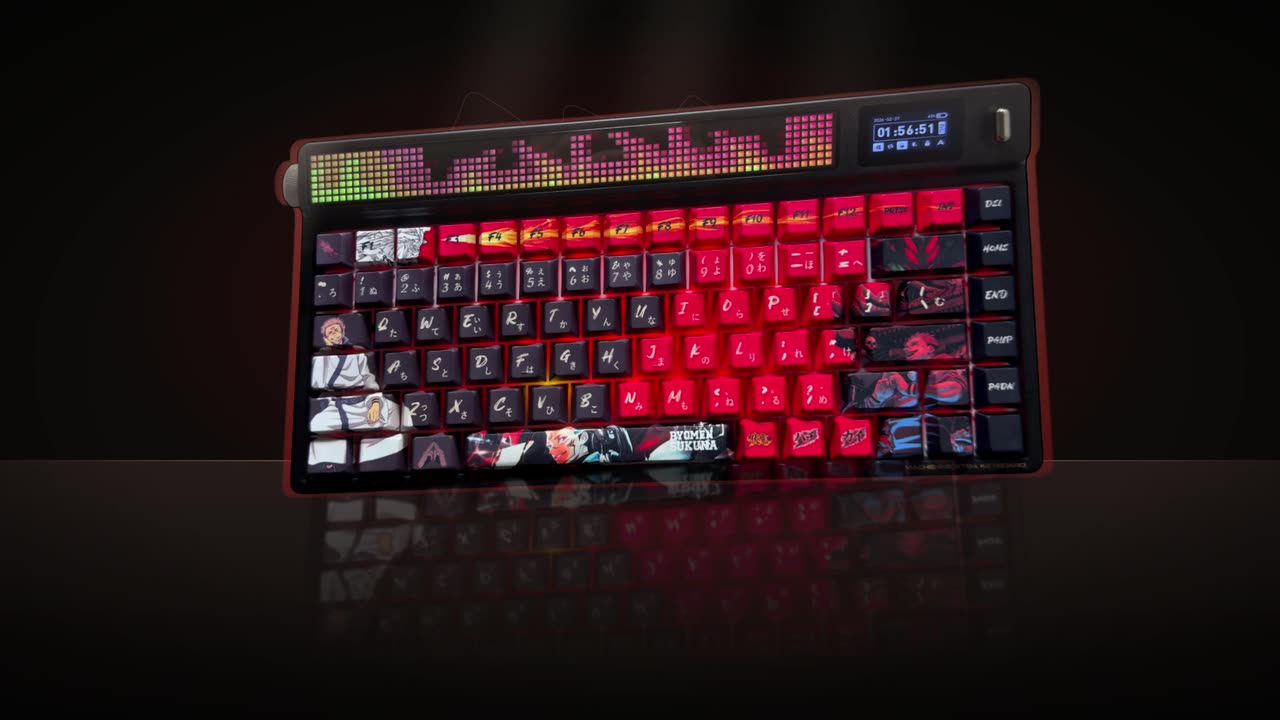
要改成 9:16 又讓講者一直在畫面裡,請 AI 做人臉追蹤,讓裁切框跟著正在說話的人移動。兩個人對談可以上下排版,兩人都入鏡;想保留完整畫面或原本字幕,就用中間正方形加上下黑邊。直式改橫式時,則是把人放在中間,兩側補背景。
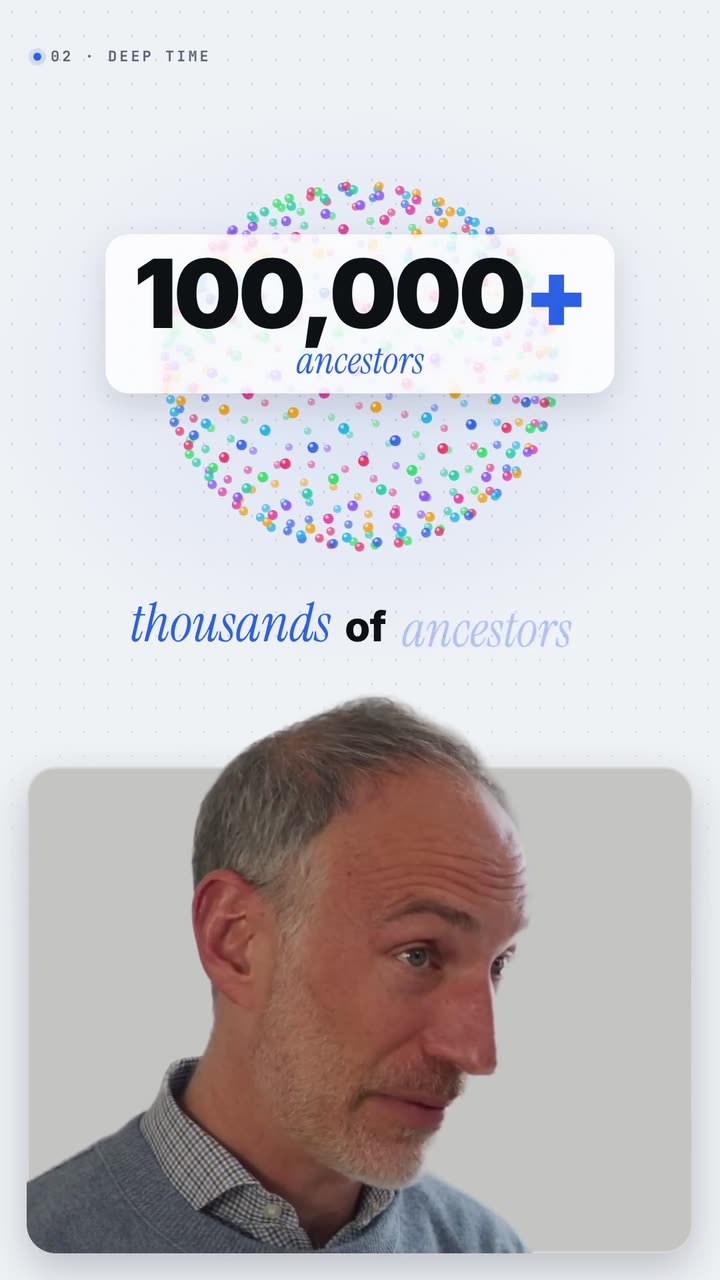
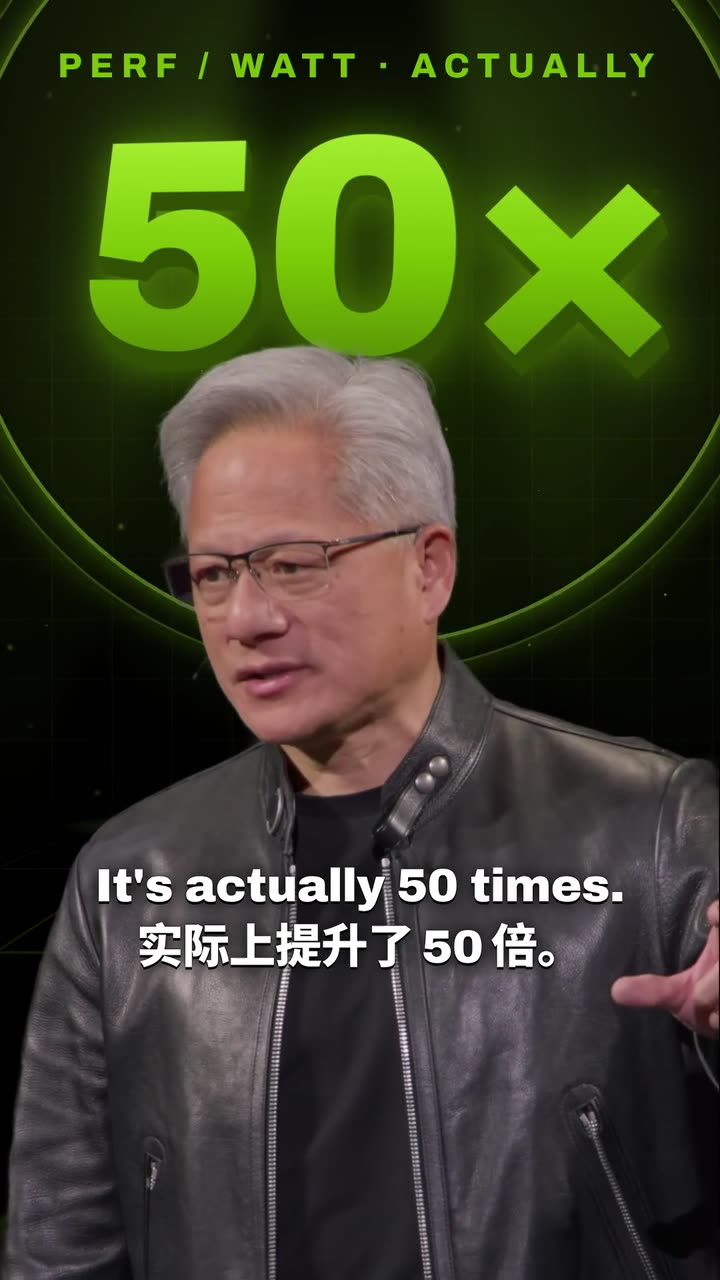
以上皆為 Videotto 範本庫的真實成品。
為什麼直接裁切會出問題
橫式畫面很寬,直式畫面很窄。直接從正中間裁一塊 9:16,只要講者不坐在正中間,就會被切掉一半。訪談、議會質詢、講座這類多人畫面最明顯。
解法是讓裁切框「知道」誰在說話。 人臉追蹤會找出畫面裡的臉,並跟著正在發言的人移動,換人說話時畫面也跟著切過去。
三種構圖方式
| 方式 | 適合 | 怎麼說 |
|---|---|---|
| 跟著講者 | 一人或輪流發言 | 「畫面需維持在發言的人身上」 |
| 上下排版 | 兩人對談、要看反應 | 「兩個人都要在畫面裡,上下排」 |
| 中間正方形加黑邊 | 保留完整畫面或原本字幕 | 「畫面上下黑色,保留中間正方形放影片」 |
第三種在新聞和議會剪輯很常見:原影片下方已經有字幕或台標,裁切時要「不要截取到原影片下方字幕」,人物也「不要太大」,畫面才不會太擠。
四個步驟改比例
- 貼上連結或上傳. 可以指定時間範圍,例如「1:09:31 到 1:16:24」。
- 選構圖方式. 跟著講者、上下排或中間正方形,直接寫在指令裡。
- 指定要跟誰. 多人畫面時說清楚,例如「拿麥克風發言的人」。
- 檢查換人的地方. 看一次換人說話的段落,畫面有沒有跟上。
可以直接用的指令
改寫自新聞與地方議題剪輯者真的貼給 Otto 的指令。
[YouTube 連結]
把 [開始時間] 到 [結束時間] 剪成 2 分鐘以內的短影片,9:16 直式。
畫面上下黑色,保留中間正方形放影片。
不要截取到原影片下方的字幕。
畫面需維持在拿麥克風發言的人身上,人物不要太大。
去除雜音和麥克風回音。
大家常用的短版指令
- 「找出我影片中最精彩的片段,並完成臉部追蹤。」
- 「換作這支影片,一樣要完成人臉追蹤。」
- 「人物說話時就把鏡頭對準他,說到重點時放大聚焦。」
- 「上面放遊戲畫面,下面放實況主。」
“畫面上下黑色,保留中間正方形放影片,不要截取到原影片下方字幕,畫面需維持在發言的人身上。”
一則真實的 Otto 指令, 略作修改
直式改成橫式
反過來,把手機拍的 9:16 改成 16:9 放 YouTube,也很常見。做法是把人放在畫面中間,兩側補上模糊的同畫面背景,或放字卡和圖表填滿空間。說清楚「改成 16:9 橫式,兩側不要黑邊」就可以。
遊戲實況也常反過來用:上面放遊戲、下面放實況主的臉,一支直式短片同時看到兩邊。
議會、新聞和講座的特別注意
地方議會質詢、記者會和講座這類影片,發言的人常常不在畫面中間,旁邊還有桌牌、旗子和其他人。指令裡說清楚「畫面需維持在拿麥克風發言的人身上」,並給一個時間範圍,AI 就知道該跟誰。
這類影片也常要求保持原意,不要斷章取義。剪成短影音時,請它保留完整的一段發言,或把一長段精簡成重點,但不改變講者的意思。需要的話,指定某一小段「需完整保留」,其他部分再精簡。
如果原影片有台標或下方字幕,用中間正方形加上下黑邊的排版最保險,畫面完整、也不會切到原本的資訊。
常見錯誤
- 固定裁中間. 講者一移動就出框。用人臉追蹤。
- 鏡頭太近. 追蹤太緊,手勢和桌上的東西都看不到。說「鏡頭不要太近」。
- 切到原本字幕. 原影片有字幕時,用中間正方形加黑邊,或要求避開。
- 換人時畫面亂跳. 快速對話時改用上下排版,比一直切換穩定。
常見問題
人臉追蹤可以分辨誰在說話嗎?
可以跟著正在發言的人移動。多人畫面時,在指令裡說清楚要跟誰,例如「拿麥克風的人」,會更準。
可以只改比例,不剪內容嗎?
可以。直接說「整支改成 9:16,內容不要剪」。
可以指定只剪某一段時間嗎?
可以,寫上開始和結束時間,Otto 只處理那一段。
1:1 或 4:5 也可以嗎?
可以。指令裡寫你要的比例,構圖方式一樣適用。
用 Otto 做你的下一支影片
用一句話告訴 Otto 你想要什麼。它會幫你剪輯、上字幕、加上動態效果。