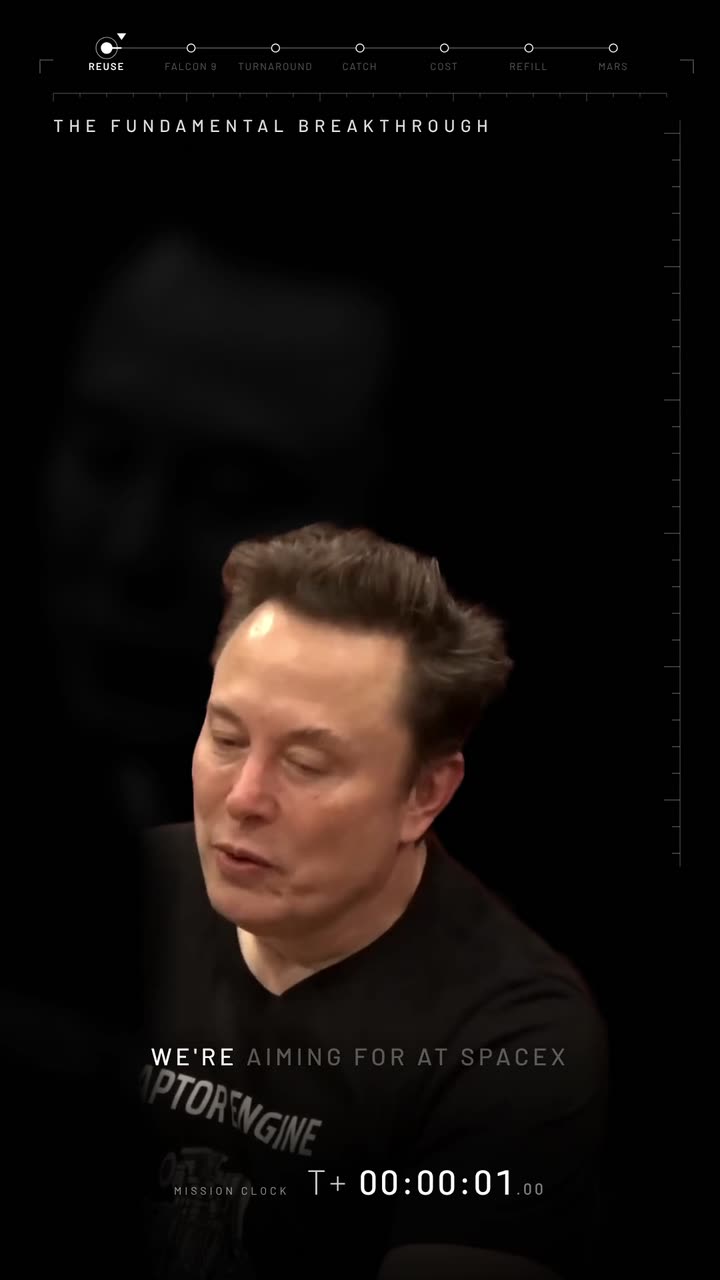
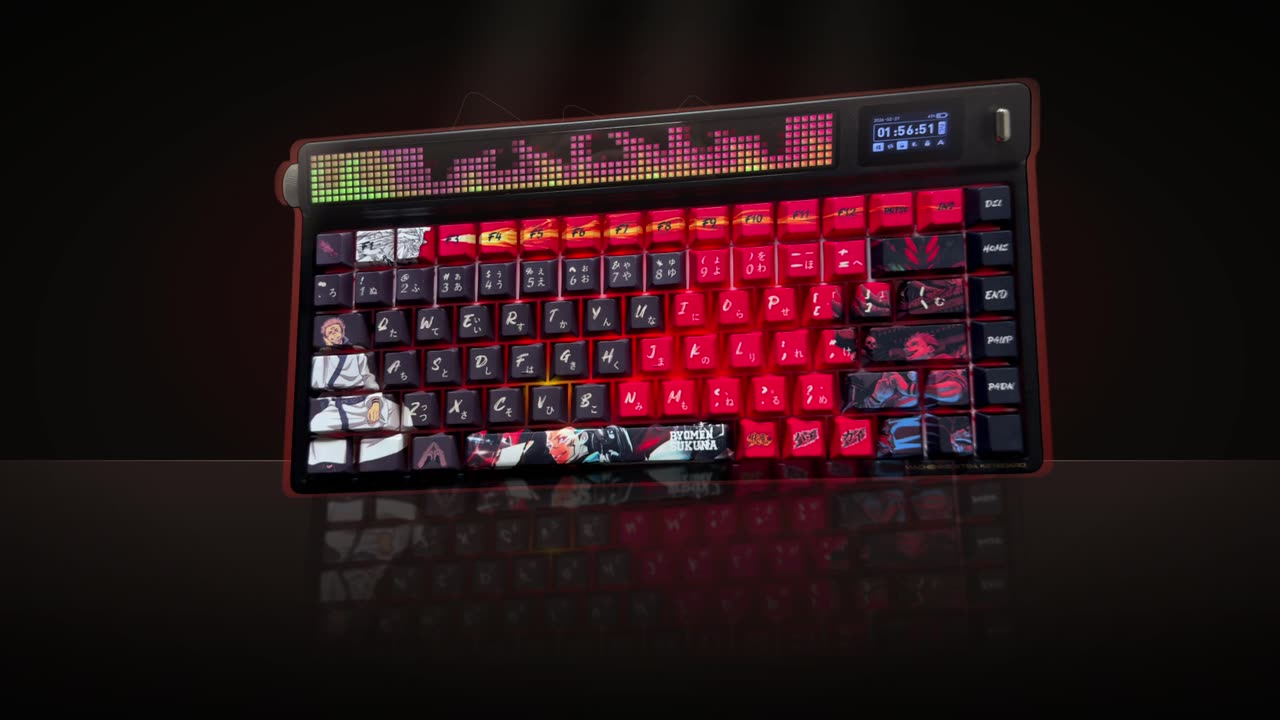
Para agregar gráficos en movimiento a un video a cámara, sube el archivo o pega el link de YouTube, elige un estilo con un color de acento, y pide que cada idea clave aparezca en pantalla cuando la dices: una palabra, una cifra, una lista o un diagrama. Alterna planos tuyos con gráficos a pantalla completa y agrega subtítulos grandes.
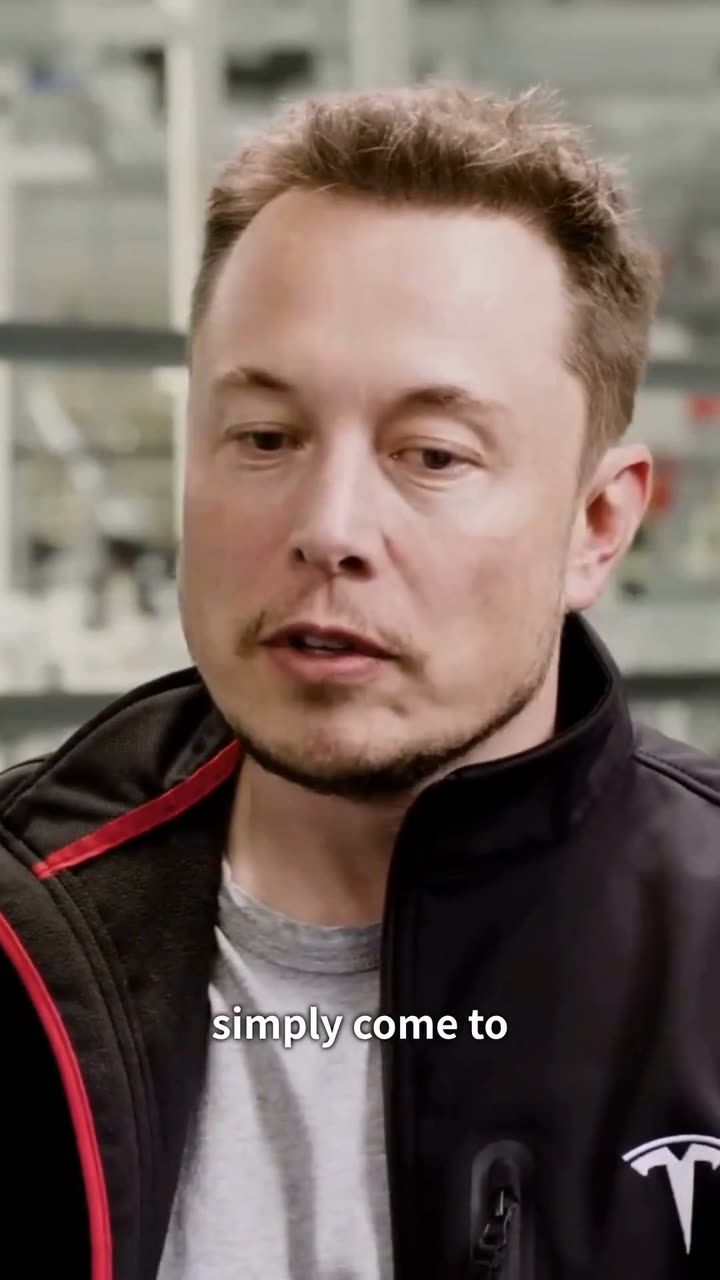
Resultados reales de la galería de plantillas de Videotto.
Por qué funcionan los gráficos en movimiento
Mucha gente ve videos sin sonido, y quien sí escucha se distrae en segundos si la pantalla no cambia. Un gráfico que aparece justo cuando dices "el 80 por ciento" o "tres errores" le da al ojo algo nuevo y refuerza la idea. El gráfico no decora, explica.
En el estudio de 1M+ videos hechos por 280,000+ usuarios en Videotto, "agrega gráficos en movimiento a todo mi video" es una de las peticiones más repetidas, en todos los idiomas. La usan coaches, creadores de finanzas, páginas de fútbol y cualquiera que explica algo hablando a cámara.
Qué tipo de gráfico usar en cada momento
Cada frase importante tiene un gráfico natural. Esta tabla sirve como guía rápida.
| Cuando dices | Gráfico que funciona | Cómo pedirlo |
|---|---|---|
| Una idea clave | La palabra grande en pantalla con un acento de color | "pon en pantalla las palabras clave cuando las digo" |
| Una cifra o porcentaje | Un contador que sube hasta el número | "anima los números como contadores" |
| Una lista de pasos | Tarjetas que entran una por una | "muestra cada paso como una tarjeta numerada" |
| Una comparación | Dos columnas o barras lado a lado | "compara las dos opciones con barras" |
| Un lugar | Un mapa que se acerca al punto | "muestra un mapa cuando menciono un país" |
| Un proceso | Un diagrama que se dibuja paso a paso | "dibuja el proceso como diagrama simple" |
Hazlo en 5 pasos
- Sube tu video o pega el link. Un video a cámara ya grabado, en vertical u horizontal. Si tiene pausas largas o tomas malas, pide primero que las corte.
- Elige un estilo. Un fondo, una tipografía y un solo color de acento. Por ejemplo papel crema con rojo profundo, o fondo oscuro con verde.
- Pide gráficos ligados a tus palabras. Que cada gráfico entre cuando dices la idea, no antes ni después. Usa las palabras y datos del propio video, sin inventar nada.
- Alterna tu cara y los gráficos. Planos tuyos para la emoción, gráficos a pantalla completa para los datos. También puedes recortarte del fondo y quedar sobre el gráfico.
- Subtítulos, sonido y exportación. Subtítulos grandes y llamativos, efectos de sonido suaves en cada entrada de gráfico, y exporta en 9:16 o 16:9.
Elige un estilo y respétalo
Lo que hace que un video se vea profesional no es la cantidad de animaciones, es la coherencia. Un fondo, una familia tipográfica y un color de acento para todo el video. Si cada gráfico tiene un color distinto, el resultado se ve armado a pedazos.
Si ya tienes un video cuyo estilo te gusta, puedes mandarlo como referencia y pedir que Otto copie sus gráficos, su ritmo y sus encuadres. Lo explicamos en la guía de cómo copiar el estilo de edición de cualquier video.
- Libro antiguo: papel crema, ilustraciones de línea fina, acento rojo. Ideal para historia y ciencia.
- Pantalla de control: fondo negro, líneas blancas finas, mayúsculas espaciadas. Ideal para tecnología.
- Hoja cuadriculada: fondo claro, un acento naranja, flechas y tachones. Ideal para negocios y finanzas.
Prompts que funcionan
Adaptados de peticiones reales que usuarios de Videotto enviaron a Otto. Pega uno en Otto con tu video y ajusta el estilo.
[tu link de YouTube o el video que subiste]
Agrega gráficos en movimiento a todo mi video, en formato 9:16.
Usa las palabras y los datos que digo en el video, no inventes nada.
Cuando diga una cifra, anímala como contador. Cuando diga una lista, muestra cada punto como tarjeta.
Estilo: fondo claro, tipografía limpia, un solo color de acento.
Alterna planos míos con gráficos a pantalla completa.
Agrega subtítulos elegantes y un sonido suave cuando entra cada gráfico.
Versiones cortas que usa la gente
- "Agrega gráficos en movimiento a todo mi video."
- "Es un video sobre el pago mensual de un auto. Agrega subtítulos elegantes y gráficos simples que representen lo que estoy hablando."
- "Haz los gráficos mejores y ponlos arriba, que no me tapen la cara."
- "Agrega sonidos a los gráficos."
“Gráficos simples que representen lo que estoy hablando, y subtítulos elegantes.”
Una petición real a Otto, Editada ligeramente
Errores comunes
- Gráficos que tapan la cara. Pide que vayan arriba o a pantalla completa, nunca encima de tu boca o tus ojos.
- Un gráfico en cada frase. Si todo se anima, nada destaca. Reserva los gráficos para las ideas y cifras clave.
- Datos que no dijiste. Un gráfico con una cifra inventada destruye la confianza. Usa solo lo que está en el video.
- Desfase con la voz. Si el gráfico entra dos segundos tarde, se siente roto. Pide que entre justo con la palabra.
- Música encima de la voz. En un video explicativo manda la voz. Música baja o sin música.
Preguntas frecuentes
¿Necesito saber animar para esto?
No. Le describes a Otto qué quieres que aparezca y en qué estilo, y lo arma sobre tu video. Después puedes pedir cambios con tus propias palabras.
¿Funciona con videos horizontales?
Sí. Puedes dejarlo en 16:9 para YouTube o pedir que lo reencuadre a 9:16 con tu cara siempre en el cuadro.
¿Puedo cambiar un gráfico que no me gusta?
Sí. Señala el momento y di qué quieres: más grande, otro color, más arriba o un gráfico distinto.
¿Puedo escribirle a Otto en español?
Sí. Videotto tiene usuarios en 190 países, y Otto entiende tus instrucciones en español y los textos en pantalla salen en el idioma que pidas.
Haz tu próximo video con Otto
Dile a Otto lo que quieres con tus palabras. Corta, subtitula y anima el video por ti.