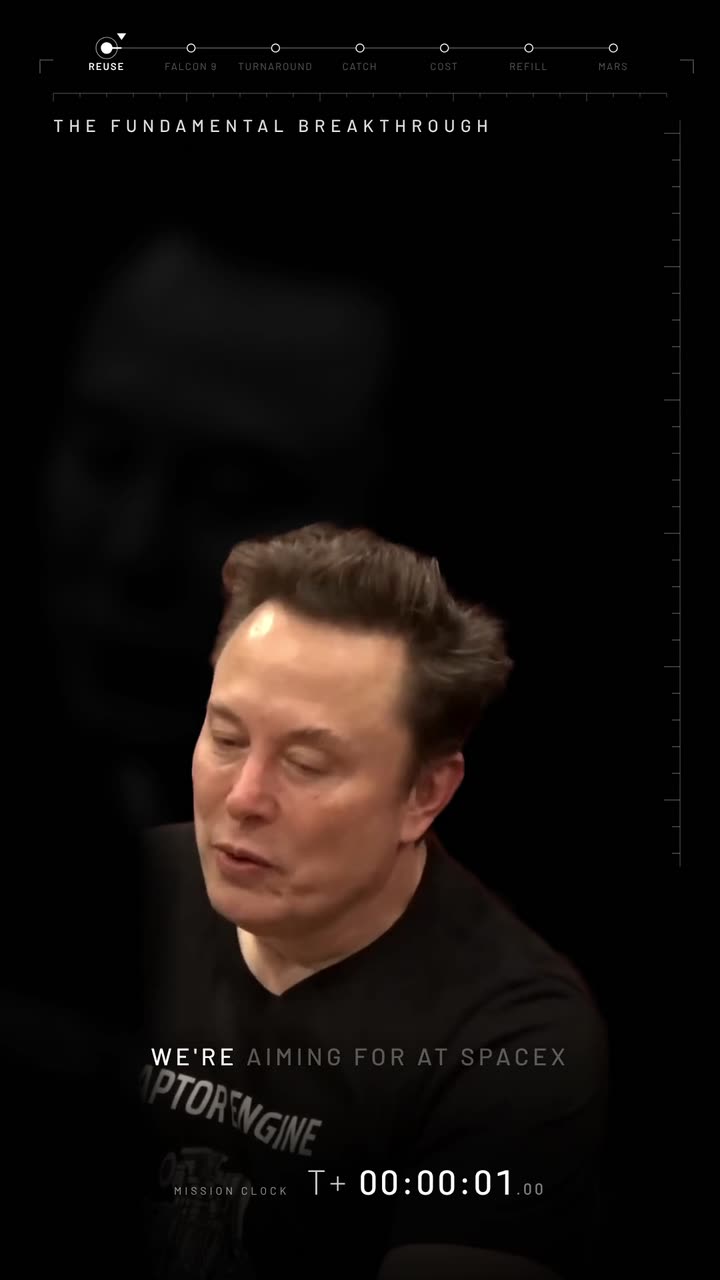
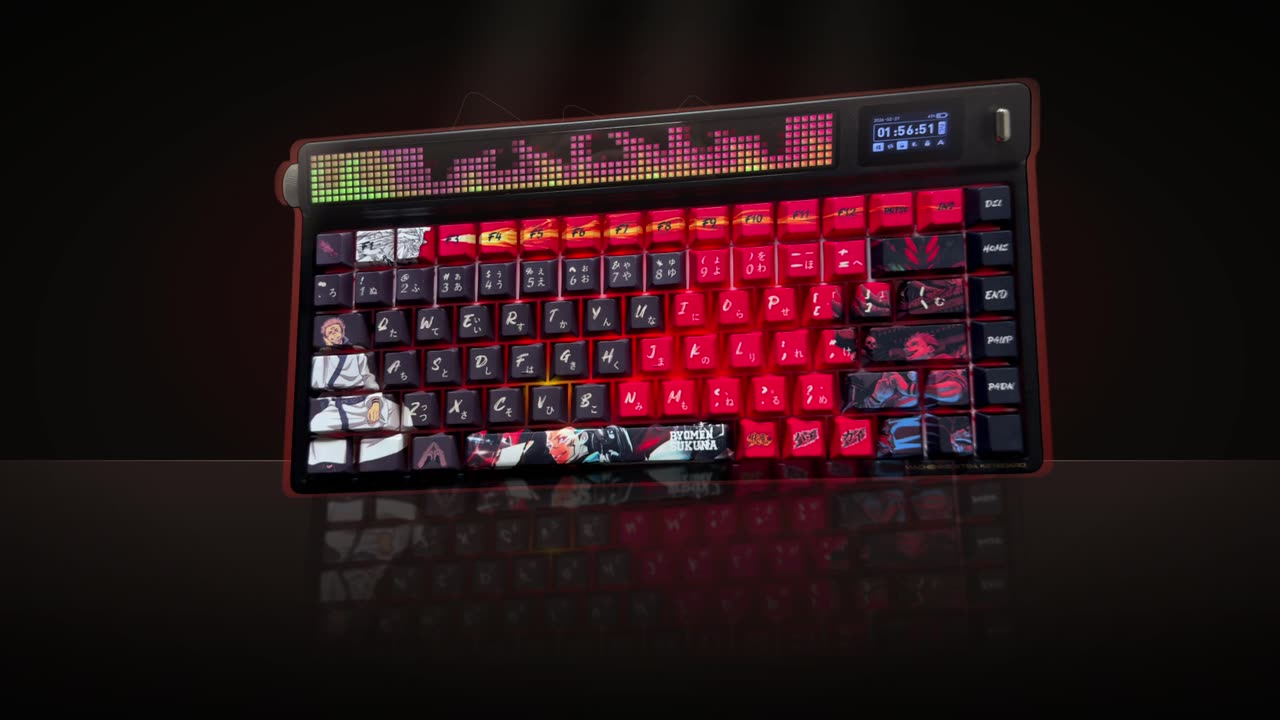
要在口播影片加動態圖形,先上傳影片或貼上 YouTube 連結,請 AI 在重點時刻加上關鍵字、數字、清單和簡單圖表,並且在你講到的那一刻出現。保持臉部可見,只用一個重點色,每個圖形短暫出現後回到人物,並把畫面下方留給字幕。
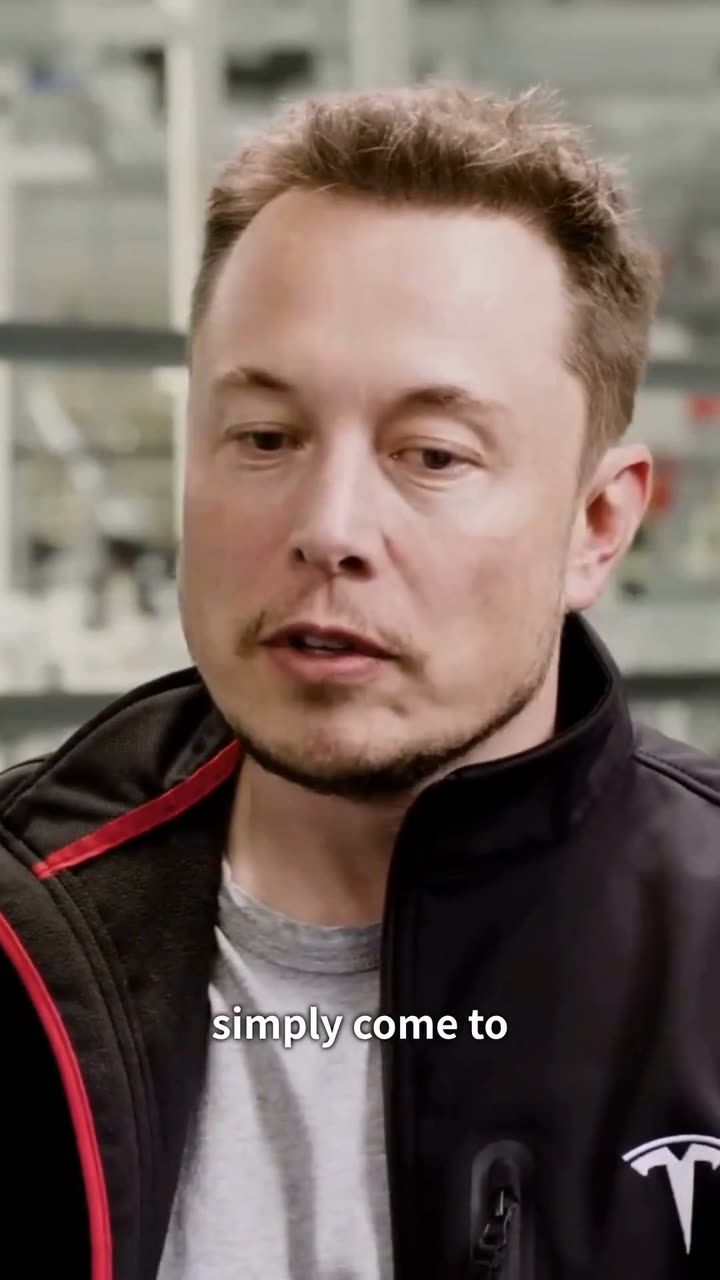
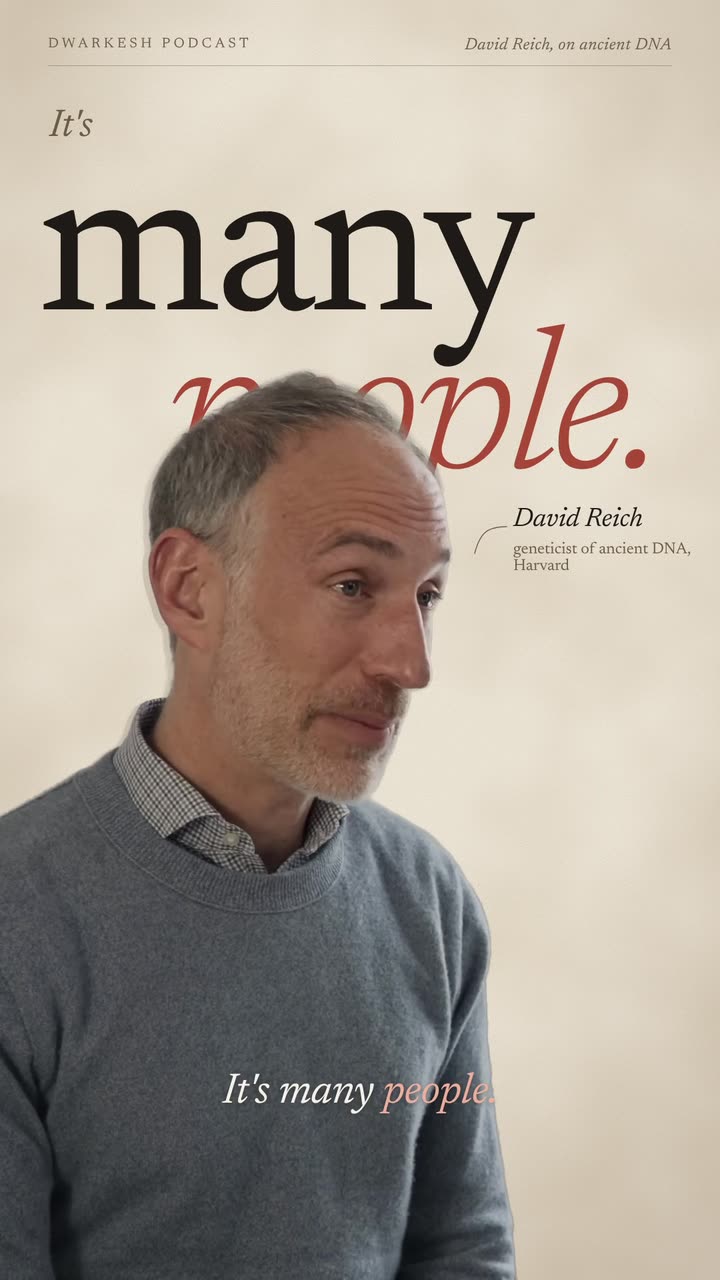
以上皆為 Videotto 範本庫的真實成品。
口播影片適合哪些動態圖形
我們研究了 Videotto 上 280,000+ 位使用者製作的 1M+ 支影片,除了剪精華之外,動態圖形和知識型解說是最常見的需求之一。大部分都從同一種素材開始:一個人對著鏡頭講話,希望影片看起來更有「高級感」。下面這幾種圖形最有效。
| 圖形 | 什麼時候用 | 使用者怎麼說 |
|---|---|---|
| 關鍵字字卡 | 講到新觀念或重點句 | 「高亮強調每行字裡的核心關鍵字」 |
| 數字跳動 | 任何數據、價格、成果 | 「把我提到的數據用動畫呈現」 |
| 清單或步驟 | 講到「三個重點」時 | 「講到哪一點就出現哪一點」 |
| 圖表或流程圖 | 比較、趨勢、流程 | 「要有一些圖表、圖片,有一些互動的界面」 |
| 全螢幕說明卡 | 資訊太多需要整個畫面 | 「過場畫面解釋重點,再回到人物」 |
唯一的原則:跟著話走
每個圖形都應該在那個觀念被講出來的時候出現,講完就消失。 太早出現會劇透,停留太久會跟講者搶注意力。每一秒都塞特效,影片不會變高級,只會變廉價。
臉是整支影片的錨點。觀眾是跟「人」產生連結,所以讓講者一直在畫面裡,圖形放在上方三分之一或旁邊。真的需要整個畫面時,切到短短的全螢幕圖卡,再馬上回到人物。
五個步驟加上去
- 先把剪輯整理乾淨. 先刪掉停頓、嗯嗯啊啊和講錯重來的地方,再加圖形,才不會把圖放在之後會被剪掉的段落。
- 上傳影片,指定重點時刻. 請 Otto 在新觀念、數字和清單出現時加圖形,可以是整支影片,也可以只做其中一段。
- 說清楚版面. 告訴它圖形可以放哪裡、哪裡要留空:你的臉、字幕區、平台按鈕的位置。
- 給它一個風格. 一個重點色、一種背景感、一種節奏。「動畫順一點,不要太趕」是很實用的一句話。
- 看一遍再微調. 從頭看完,針對單一圖形提出修改,例如字放大一點、換顏色、拿掉某一張,最後加字幕匯出。
選一種風格就堅持到底
看起來最精緻的影片,用的都是一套小系統:一種背景、一到兩種字體,加上一個重點色標出最重要的字。克制,才會像「設計過」而不是「很忙」。
風格用幾個詞就能描述。真實的需求包括「暖白色方格紙配一個焦橘色」、「所有配色都用藍白就好」、「黑白為主,可愛、簡潔、節奏快」。頁面上方的範例,都是從這樣一句簡短描述做出來的。
可以直接用的指令
改寫自 Videotto 使用者實際傳給 Otto 的中文指令,貼上後換掉括號內容就能用。
[上傳你的影片或貼上 YouTube 連結]
給我的整段影片加上動態圖形,要有高級感,符合 IG 短影音的節奏。
我的臉要一直看得到,不要被圖形擋住。
講到新觀念或數字的時候,用短短的動畫呈現,然後回到我身上。
只用一個重點色:[顏色],背景走 [風格] 的感覺。
畫面下方留給繁體中文字幕。
動畫要順,不要太趕。
更短的寫法
- 「給我的這兩段影片加上動態圖形,字幕改成繁體中文。」
- 「請幫我加入豐富的動畫,把我提到的數據用動畫呈現,所有配色都用藍白就好。」
- 「現在畫面太無聊了,要生動活潑,最好有一些圖表和互動的界面。」
- 「字卡只留關鍵字,其他的拿掉,字卡換成橘色。」
“如過場畫面不適用,可加入動效解說,令嘉賓的說話更具象化。”
真實的 Otto 指令, 略作修改
常見錯誤
- 擋到臉. 圖形蓋住講者的臉,連結感就斷了。放在旁邊或上方。
- 每一秒都有特效. 什麼都在動,就沒有東西突出。把圖形留給真正的重點。
- 顏色太多. 一個重點色看起來像品牌,五個顏色看起來像雜訊。
- 跟字幕打架. 先決定字幕位置,圖形避開那一塊。
- 還沒剪好就加圖. 先清掉停頓,不然圖形會落在之後被剪掉的地方。
常見問題
加動態圖形一定要會 After Effects 嗎?
不用。用一般的中文描述你要什麼,Otto 會做好圖形並放到時間軸上,之後你還能修改。
可以只在影片的某一段加嗎?
可以。指定時間,例如「1:20 到 2:00」,或「講到價格的時候」,圖形就只會出現在那一段。
可以用我的品牌色和 Logo 嗎?
可以。給它色碼或上傳 Logo,說明要出現在哪裡。用品牌色當唯一的重點色,整體會很一致。
圖形會擋到我的臉嗎?
只要你說不要就不會。在指令裡寫「臉要一直看得到」,圖形就會放在你旁邊或做成短短的全螢幕圖卡。
做好之後可以只改其中一張圖嗎?
可以。請 Otto 改某一張的文字、顏色或出現時間,其他部分維持不變。
用 Otto 做你的下一支影片
用一句話告訴 Otto 你想要什麼。它會幫你剪輯、上字幕、加上動態效果。