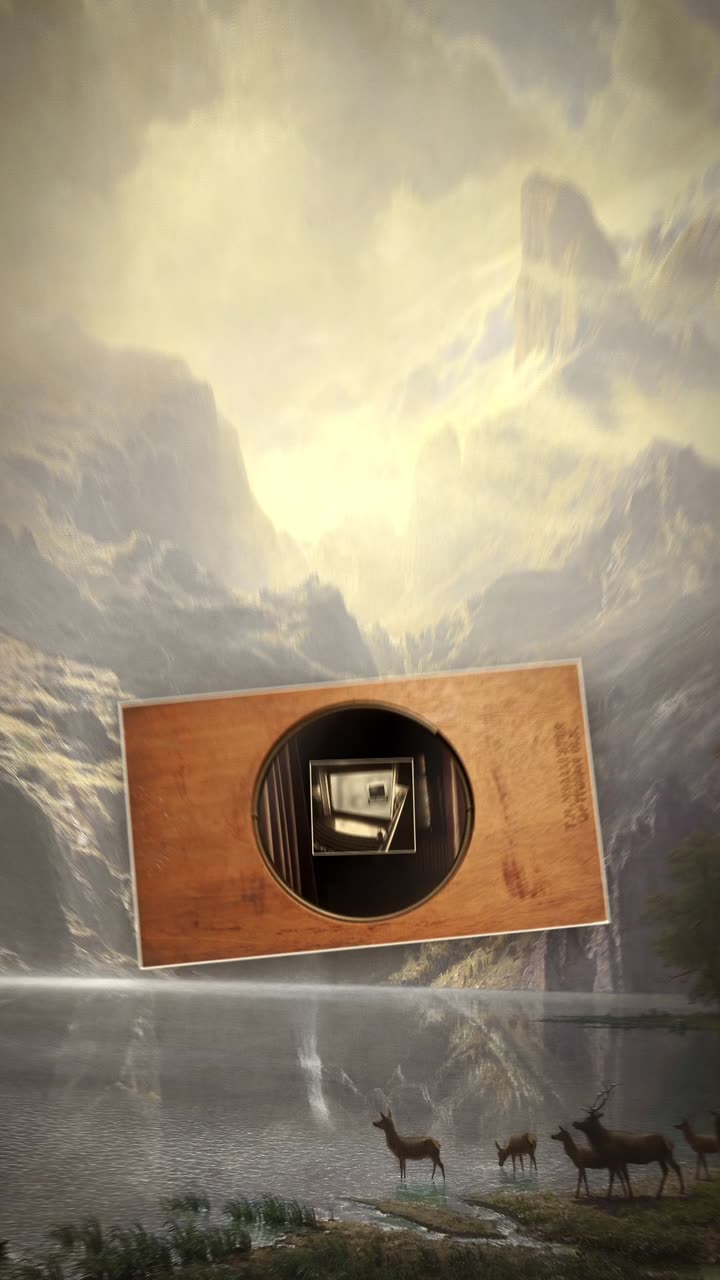
Para agregar motion graphics a un video corto, sube el video o pega un link y pide gráficos que aparezcan justo cuando se dice cada idea: palabras clave animadas, cifras que suben, mapas, comparaciones y diagramas simples. Elige un estilo con un solo color de acento, deja la cara libre y que cada gráfico salga cuando la idea termina.
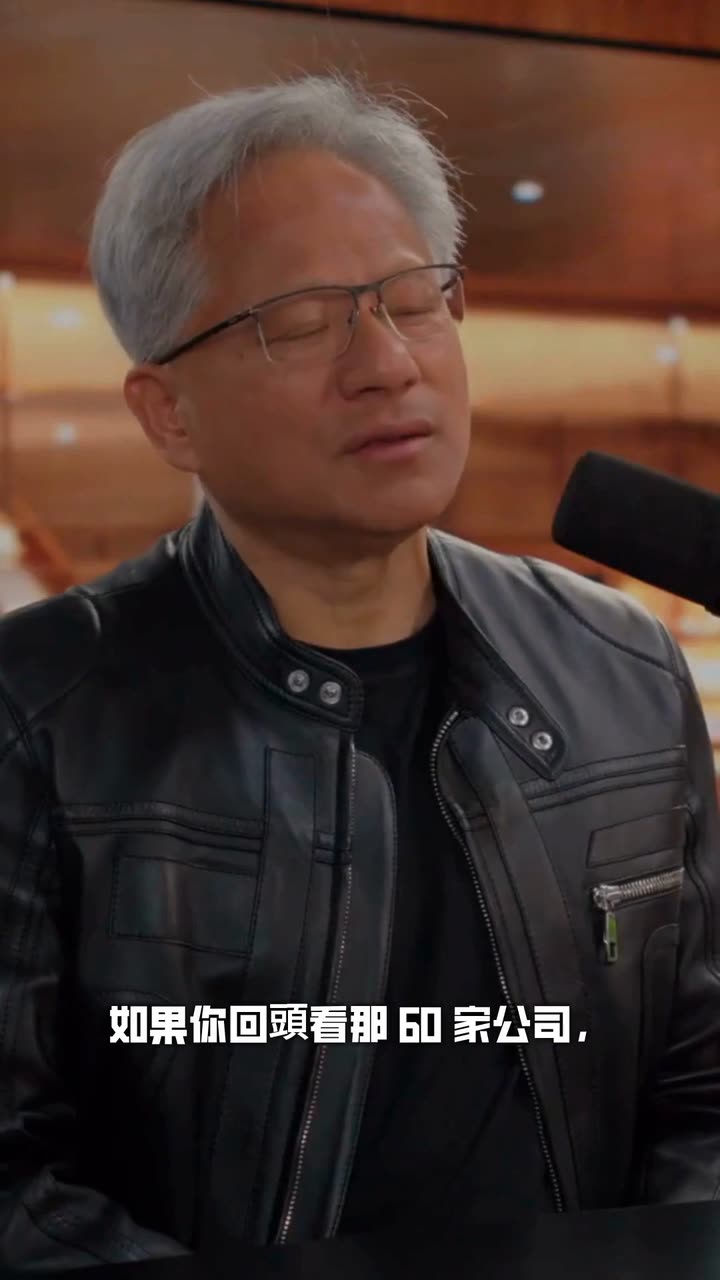
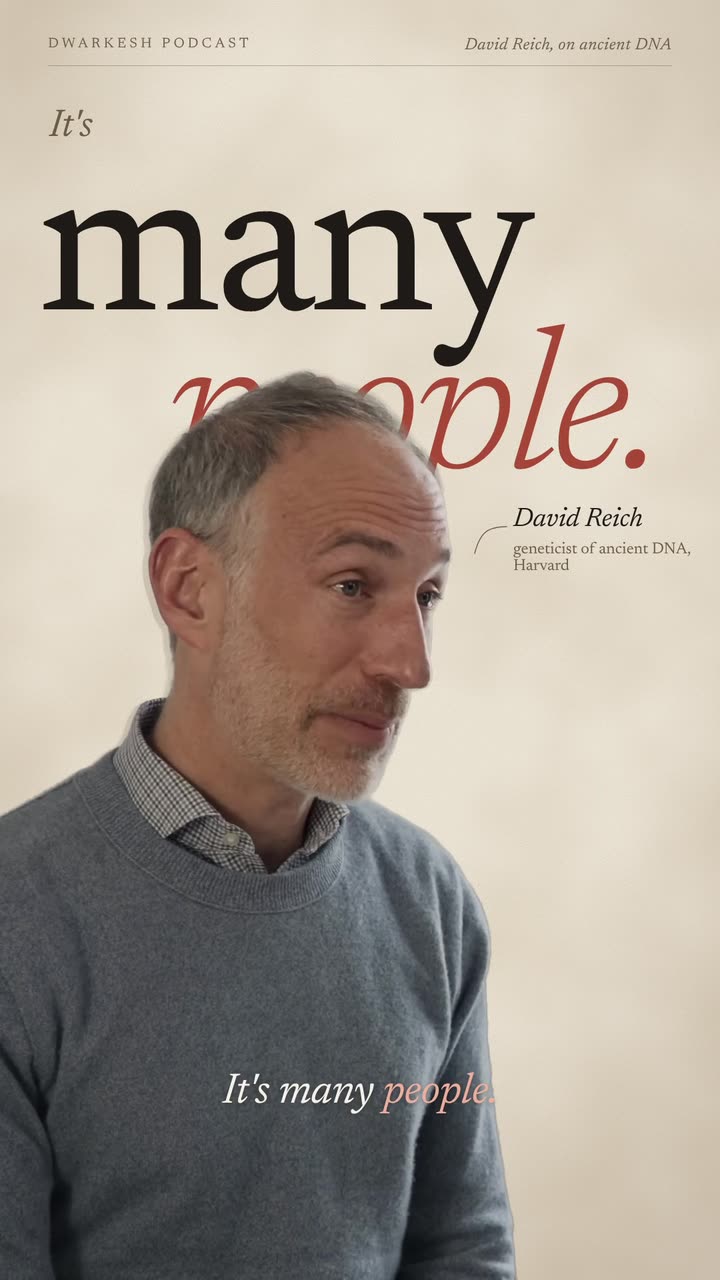
Resultados reales de la galería de plantillas de Videotto.
Qué son los motion graphics
En un video corto, los motion graphics son cualquier elemento animado que se agrega encima o en lugar de la imagen grabada: una palabra que aparece cuando la dices, un número que cuenta hacia arriba, un mapa que se ilumina, una flecha que señala. Su trabajo es hacer visible lo que se está diciendo.
Estudiamos 1M+ videos de 280,000+ usuarios en Videotto, y después de sacar clips, agregar motion graphics es de lo más pedido. En español aparecen mucho en canales de geopolítica, finanzas, historia y curiosidades, donde la gente pide "mapas animados", "gráficos simples que representen lo que estoy hablando" o "cambios visuales cada 2 o 3 segundos".
Se usan en dos tipos de video: encima de alguien hablando a cámara, o como el video completo, cuando no hay cara y todo lo cuenta una narración.
Tipos de gráfico y cuándo usarlos
Cada tipo sirve para una cosa. Usar el correcto hace que el gráfico explique en lugar de decorar.
| Tipo | Para qué sirve | Cómo lo pide la gente |
|---|---|---|
| Palabra clave animada | Marcar la idea principal de una frase | "palabras clave que aparezcan cuando las digo" |
| Cifra que cuenta | Que un número tenga impacto | "cifras animadas desde el primer segundo" |
| Mapa animado | Ubicar países, rutas, fronteras | "mapa animado que muestre la región" |
| Gráfico de barras o línea | Comparar o mostrar un cambio en el tiempo | "un gráfico que muestre cómo creció" |
| Línea de tiempo | Ordenar hechos o etapas | "cronología con los goles por orden" |
| Diagrama simple | Explicar cómo funciona algo | "un diagrama que explique el proceso" |
| Ranking | Revelar puestos uno por uno | "revelar los puestos progresivamente" |
El proceso en 5 pasos
- Parte del video o del guion. Sube tu video a cámara, pega un link de YouTube o, si no hay video, escribe el guion o el tema.
- Marca las ideas que merecen un gráfico. Cifras, nombres de lugares, comparaciones, pasos. Si no sabes cuáles, pide que las elija la IA.
- Elige un estilo. Colores, tipografía y tono. Uno solo para todo el video, para que se vea como una pieza.
- Sincroniza con la voz. Cada gráfico aparece cuando se dice la idea y se va cuando termina. Ni antes ni mucho después.
- Agrega sonido y revisa. Un pequeño efecto cuando aparece un gráfico ayuda. Mira el video completo y ajusta lo que tape la cara o los subtítulos.
Elegir un estilo
El error más común es mezclar estilos: un mapa en 3D, un texto con brillo, un gráfico plano y otro con sombras. Un estilo con un fondo, una tipografía y un solo color de acento se ve mucho más profesional que muchos efectos distintos.
- Documental: fondos oscuros, mapas, tipografía seria. Para geopolítica, historia y economía.
- Editorial limpio: fondo claro, un color de acento, diagramas simples. Para finanzas, educación y negocios.
- Energético: colores fuertes, zooms, textos grandes. Para entretenimiento, deportes y retos.
- Minimalista: fondo negro, texto blanco, poca animación. Para series como la palabra del día o frases.
Copiar el estilo de otro video
Si ya viste un video con el estilo que quieres, no hace falta describirlo con palabras. Pega el link de la referencia y pide que copie sus gráficos, su ritmo, sus encuadres y sus efectos en tu video.
Funciona muy bien para series: defines el estilo una vez con una referencia y lo repites en cada episodio con contenido nuevo. Copia el estilo, no el contenido: tus imágenes, tu guion y tu voz.
Prompts que funcionan
Adaptados de peticiones reales de creadores en español.
[sube tu video o pega el link]
Agrega motion graphics a todo mi video, en formato vertical 9:16.
Cuando diga una cifra, que aparezca grande y cuente hacia arriba.
Cuando mencione un país o una ciudad, muestra un mapa animado simple.
Palabras clave animadas en los momentos importantes, sin tapar mi cara.
Estilo limpio: fondo claro, una tipografía y un solo color de acento naranja.
Un sonido suave cada vez que aparezca un gráfico.
Subtítulos grandes y llamativos abajo, sincronizados con mi voz.
Versiones cortas que usa la gente
- "Agrega gráficos en movimiento a todo mi video."
- "Agrega subtítulos elegantes y gráficos simples que representen lo que estoy hablando."
- "Mapas animados, gráficos y cambios visuales cada 2 o 3 segundos."
- "Imita el video de referencia: sus gráficos en movimiento, su ritmo, sus encuadres y sus efectos."
“Es un video sobre el pago mensual de un auto para redes sociales. Agrega subtítulos elegantes y gráficos simples que representen lo que estoy hablando.”
Una petición real a Otto, Ligeramente editada
Todas las guías de motion graphics
Cada tipo de video tiene su propia guía en esta categoría, con más detalle y más prompts.
- Motion graphics en un video a cámara. Gráficos que acompañan a una persona hablando sin taparle la cara.
- Copiar el estilo de edición de cualquier video. Usar una referencia para repetir su ritmo, sus gráficos y sus efectos en tu contenido.
- De audio a video. Convertir un podcast o una nota de voz en un video con gráficos y subtítulos.
- Animar cifras y gráficos. Números, barras, líneas y comparaciones que se construyen mientras se explican.
- Videos musicales y con letra. Letras sincronizadas con la canción y visuales al ritmo de la música.
Ejemplos por nicho
Estos son los usos que más vemos en creadores de habla hispana.
- Geopolítica e historia: mapas que se iluminan, líneas de tiempo, banderas y cifras de población o economía.
- Finanzas personales: el pago mensual, el interés que crece, una comparación entre dos opciones en barras.
- Fútbol: la cronología del partido con los goles en orden, estadísticas de un jugador, tablas de posiciones.
- Educación e idiomas: la palabra del día con efecto de máquina de escribir, definiciones y ejemplos en pantalla.
- Negocios y marcas: el beneficio del producto como un gráfico simple, pasos de un proceso.
En temas de actualidad, los mejores briefs que vemos piden mantener un tono informativo, atribuir las afirmaciones y no mostrar imágenes violentas. Los gráficos explican, no exageran.
Motion graphics con o sin cara
Hay dos formas de usar gráficos, y cambian bastante el resultado.
Encima de un video a cámara, los gráficos acompañan. La persona sigue siendo lo principal y los gráficos aparecen a los lados, arriba, o en pantalla completa por un par de segundos antes de volver a la cara. Funciona para coaches, finanzas personales y educación, donde la confianza viene de ver a quien habla.
Como el video completo, los gráficos son el contenido. No hay cara: una narración con IA y una secuencia de mapas, cifras, imágenes y textos que cambian cada pocos segundos. Funciona para geopolítica, historia, curiosidades y rankings, donde lo que atrae es el tema y no la persona.
Errores que debes evitar
- Gráficos en todo momento. Si todo tiene un gráfico, nada destaca. Úsalos para las ideas que importan.
- Tapar la cara. En un video a cámara, la cara es lo que conecta. Los gráficos van a los lados, arriba o en pantalla completa por un momento.
- Mezclar estilos. Cada gráfico con su propia tipografía y sus colores se ve desordenado. Un estilo para todo.
- Gráficos a destiempo. Un número que aparece tres segundos después de decirlo confunde. Sincroniza con la voz.
- Datos inventados. En temas de economía o política, una cifra mal puesta te quita credibilidad. Usa datos que puedas respaldar.
Preguntas frecuentes
¿Qué son los motion graphics en un video?
Son textos, cifras, mapas, íconos y diagramas animados que se agregan al video para mostrar lo que se está diciendo.
¿Necesito saber animar?
No. Describes lo que quieres con tus palabras, o pegas un video de referencia, y Otto hace los gráficos y los sincroniza con la voz.
¿Puedo hacer un video solo con gráficos, sin grabarme?
Sí. Escribe el guion o el tema, pide una narración con IA y que todo el video sean gráficos, mapas e imágenes.
¿Puedo usar mis colores de marca?
Sí. Di tus colores y tu tipografía en el prompt, o sube tu logo para que el estilo vaya con tu marca.
¿Cada cuánto debe cambiar lo que se ve?
En videos de curiosidades y documentales cortos, muchos usuarios piden un cambio visual cada 2 o 3 segundos. En un video a cámara, menos, solo en las ideas clave.
Haz tu próximo video con Otto
Dile a Otto lo que quieres con tus palabras. Corta, subtitula y anima el video por ti.