簡短回答
在截圖上加動態標註,先準備清楚的產品截圖,列出 3 到 5 個要介紹的功能和它們在畫面上的位置。讓鏡頭依序推近每個功能,用細線和小圓點標出位置,旁邊浮現 2 到 6 字的功能名稱和一句說明。介紹完再拉遠看整個畫面,結尾放上產品名稱和行動呼籲。
以上皆為 Videotto 範本庫的真實成品。
標註影片的樣子
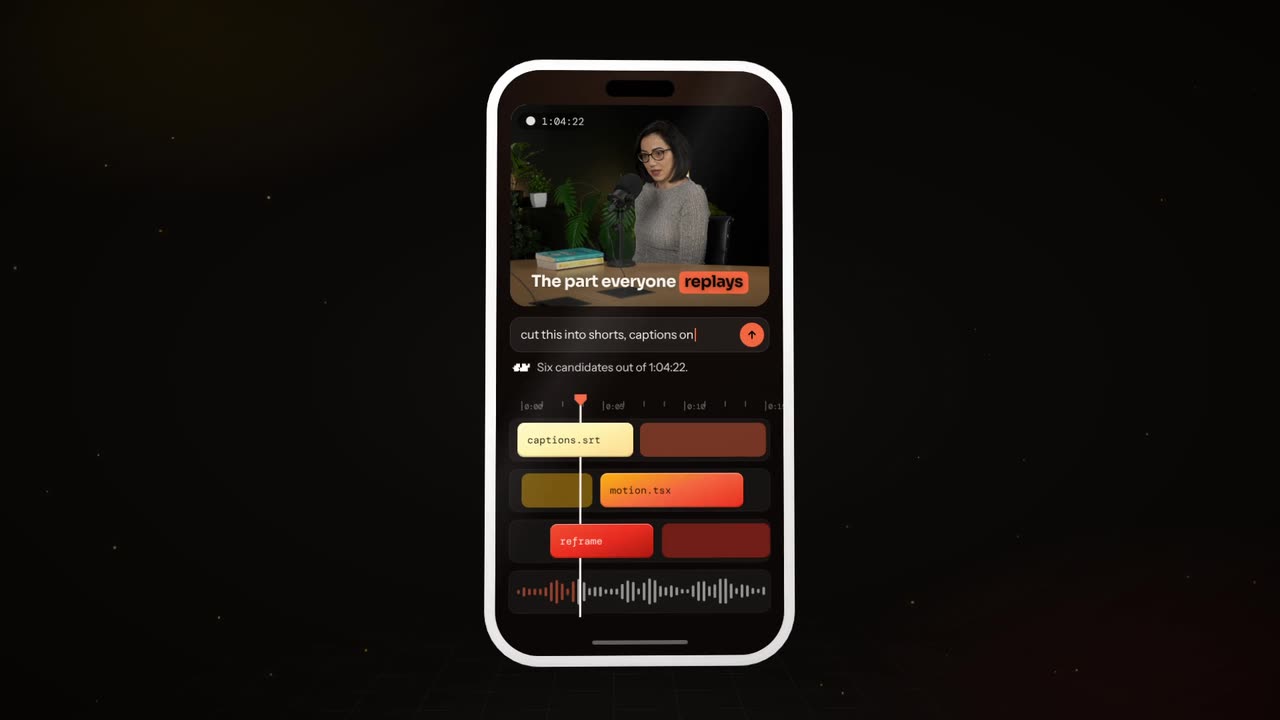
截圖通常放在一個手機或筆電外框裡,浮在乾淨的背景上。鏡頭不是一直停在全畫面,而是一次只看一個地方:推近、標註、說明、移開。
這種影片的力量在於引導視線。觀眾不需要自己在密密麻麻的介面裡找,鏡頭會帶他走。
適合用在哪裡
只要你的產品有畫面,就能做標註影片:
- App 或網站的新功能介紹,一支影片一個功能
- 產品首頁和廣告用的功能總覽,三到五個重點
- 教學影片的開頭,先讓觀眾知道每個按鈕在哪裡
- 業務簡報和募資簡報裡的產品段落
有使用者想做「手機產品分解動態圖像」,用細線標示螢幕、鏡頭、電池、晶片等零件。截圖標註是同樣的概念,只是對象從實體零件換成介面上的功能。
決定風格的六件事
| 元素 | 建議做法 |
|---|---|
| 版面 | 截圖放在手機或筆電外框裡,標籤放在空白那一側 |
| 字體 | 功能名稱粗體 2 到 6 字,說明一句以內 |
| 顏色 | 背景中性,標註線和圓點用品牌色 |
| 動態 | 鏡頭推近,標註線從點畫出去,標籤滑入 |
| 節奏 | 每個功能 3 到 4 秒,最後拉遠 2 秒 |
| 聲音 | 乾淨的背景音樂,標註出現時一聲輕響 |
三種常見風格
同一種影片可以有很多種樣子,先選一個方向,再寫進指令裡。
- 手機外框. 截圖放在手機裡浮在背景上,最適合 App 介紹。
- 筆電瀏覽器. 截圖放在筆電或瀏覽器視窗裡,適合網站和軟體服務。
- 全螢幕推近. 不用外框,直接在截圖上推近和標註,適合細節多的儀表板。
一步步做出來
- 準備截圖. 用高解析度的截圖,關掉通知和個人資料,必要時用假資料。
- 列出功能和位置. 寫清楚「右上角的分享按鈕」「中間的圖表」,Otto 才知道鏡頭往哪裡推。
- 排介紹順序. 最有感的功能放第一個,不一定照介面由上到下。
- 寫功能名稱和說明. 講好處不要講規格,例如「一鍵分享給團隊」。
- 加結尾. 拉遠看全貌,接著放產品名稱、Logo 和下載或試用的行動呼籲。
貼到 Otto 的指令
上傳截圖後貼上,換掉功能內容就能用。
貼到 Otto
用我上傳的產品截圖,做一支 9:16 直式的功能介紹影片,約 20 秒。
截圖放在手機外框裡,浮在淺灰色背景上,有柔和的陰影。
依序介紹三個功能,鏡頭每次推近到該位置:
1. [右上角的按鈕]:[功能名稱],[一句好處]
2. [中間的圖表]:[功能名稱],[一句好處]
3. [下方的列表]:[功能名稱],[一句好處]
用藍色細線和小圓點標出位置,功能名稱從旁邊滑入。
最後拉遠看整個畫面,結尾放上 Logo 和「[行動呼籲]」。
更短的寫法
- 「改用筆電外框,做成 16:9 橫式。」
- 「標註線改成品牌色,字放大一點。」
- 「每個功能停久一點。」
- 「三張截圖依序出現,每張介紹一個功能。」
常見錯誤
- 一次標太多. 一張截圖標十個點,觀眾一個都記不住。三到五個就好。
- 鏡頭不推近. 直式影片裡整張截圖很小,不推近根本看不到按鈕。
- 講規格不講好處. 「支援 CSV 匯出」不如「一鍵把報表交給會計」。
- 截圖露出個資. 真實的客戶名單或信箱要換成假資料再截圖。
常見問題
我只有截圖,沒有錄螢幕,可以嗎?
可以。截圖就夠了,鏡頭移動、標註和文字動畫都由 Otto 做出來。
可以做成 16:9 放在官網嗎?
可以。改用筆電或瀏覽器外框,輸出 16:9 橫式,同一套標註也能再出一個 9:16 版本。
標註可以配旁白嗎?
可以。給 Otto 旁白稿,請它用 AI 聲音唸出來,並讓每個標註在講到時出現。
多張截圖可以串成一支嗎?
可以。上傳多張截圖並寫清楚順序,每張介紹一到兩個功能,用滑動轉場銜接。
標註文字可以做雙語嗎?
可以。功能名稱用中文,下方加一行英文,或做成中英兩個版本。
用 Otto 做你的下一支影片
用一句話告訴 Otto 你想要什麼。它會幫你剪輯、上字幕、加上動態效果。