Para editar automáticamente un video a cámara, sube la grabación completa y pide en este orden: cortar silencios, muletillas y tomas malas, ajustar la duración, agregar subtítulos grandes y llamativos, insertar B-roll donde hables de algo visual, mejorar color y sonido, y al final música, efectos y un gancho al inicio.
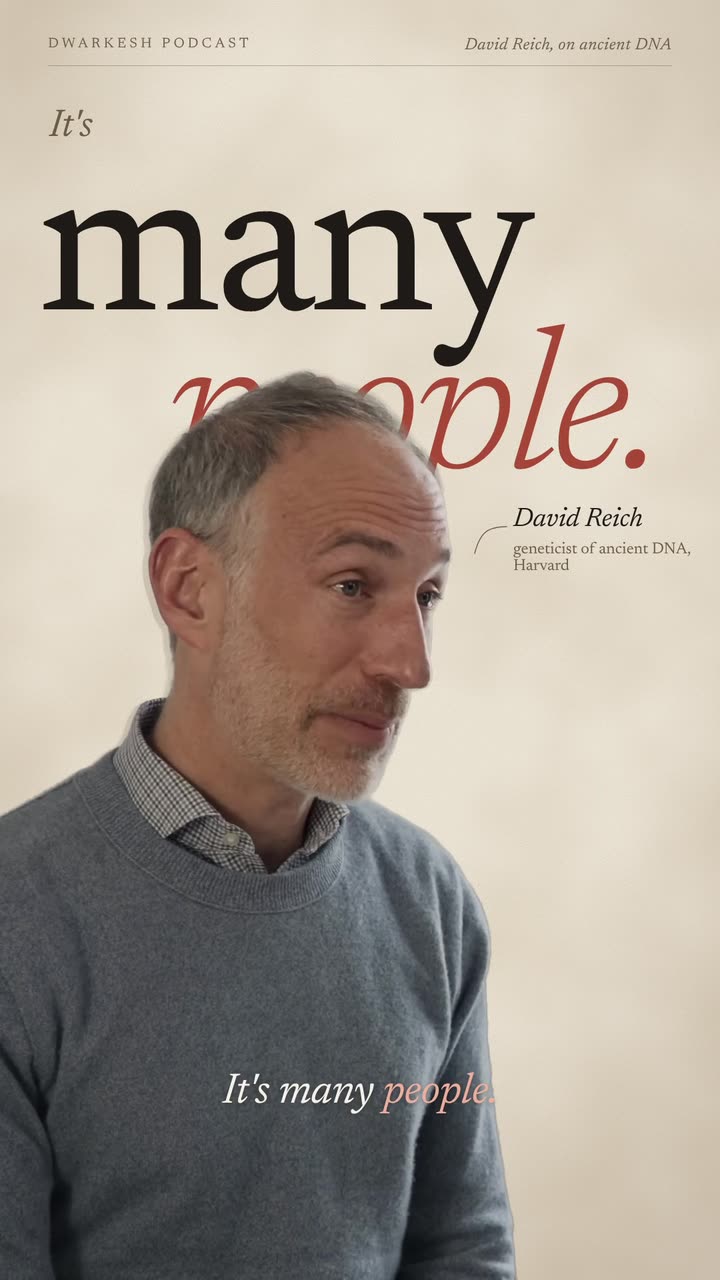
Resultados reales de la galería de plantillas de Videotto.
Qué es la edición automática
Editar un video a cámara siempre tiene las mismas tareas: cortar lo que sobra, poner subtítulos, cubrir los saltos, mejorar cómo se ve y cómo suena. Son tareas repetitivas, y justo por eso una IA las hace bien.
Con Otto, el editor con IA de Videotto, describes el resultado con tus palabras y la IA hace la edición sobre una línea de tiempo que puedes revisar. Si algo no te gusta, lo dices y lo corrige. Estudiamos 1M+ videos de 280,000+ usuarios en Videotto, y después de sacar clips, limpiar y mejorar videos a cámara es de lo que más se pide.
Sirve para creadores, coaches, agentes inmobiliarios, profesores y cualquiera que habla a cámara y no quiere pasar la tarde en un editor.
El orden que funciona
El orden importa porque cada paso depende del anterior. Si pones subtítulos antes de cortar los silencios, los vas a tener que rehacer.
- Corta silencios y tomas malas. Primero se va todo lo que sobra: pausas, muletillas, frases empezadas dos veces y tomas repetidas.
- Ajusta la duración. Si necesitas un tiempo exacto, como "de 2 minutos a 2 minutos 30", pídelo ahora, antes de agregar nada encima.
- Agrega subtítulos. Con el texto final ya cortado, los subtítulos quedan bien sincronizados desde la primera vez.
- Inserta B-roll y gráficos. Imágenes de apoyo donde hables de algo visual, y para tapar los saltos entre cortes.
- Mejora color y sonido. Brillo, contraste y color de la imagen, y una voz más limpia y pareja.
- Música, efectos y gancho. Al final, la música de fondo, algunos efectos de sonido y un gancho fuerte en los primeros 3 segundos.
Qué puede hacer la IA en cada paso
Esto es lo que la gente le pide a Otto en cada parte de la edición, y cómo lo dice.
| Paso | Qué hace | Cómo lo pide la gente |
|---|---|---|
| Cortes | Quita silencios, muletillas y tomas malas | "corta las tomas malas y los silencios" |
| Subtítulos | Texto sincronizado con la voz | "subtítulos elegantes que sigan la voz" |
| B-roll | Imágenes de apoyo según lo que dices | "agrega imágenes de lo que estoy hablando" |
| Color | Ajusta brillo, contraste y color | "arregla la claridad de este video" |
| Sonido | Música, efectos y una voz más limpia | "agrégale sonidos a los gráficos" |
| Voz con IA | Una narración generada a partir de un texto | "agrégale una narración" |
| Traducción | Subtítulos en otro idioma | "subtítulos en español y en inglés" |
Lo que tú decides
La IA hace el trabajo repetitivo, pero hay cosas que solo tú sabes. Dilas en el prompt y te ahorras rondas de correcciones.
- Tus palabras. Pide que no cambie lo que dices, solo que corte lo que sobra.
- Tu ritmo. Si hablas pausado a propósito, dilo. Cortar todos los silencios puede hacerte sonar acelerado.
- La duración. Un tiempo exacto o un máximo.
- Dónde se publica. TikTok, Reels, Shorts, YouTube largo. Cambia el formato y el estilo de los subtítulos.
- El estilo. Sobrio y elegante, o con mucha energía, zooms y efectos.
El prompt completo
Adaptado de peticiones reales en español. Pega todo y cambia lo que no te sirva.
[sube tu video a cámara]
Limpia mi video a cámara: corta las tomas malas, las muletillas y los silencios.
Si dije una frase dos veces, quédate con la mejor toma. No cambies mis palabras.
Que dure entre 60 y 90 segundos sin perder el mensaje.
Agrega subtítulos grandes y llamativos, bien sincronizados con mi voz.
Pon imágenes de apoyo cuando hable de algo visual, y zooms suaves para tapar los cortes.
Mejora la claridad de la imagen y deja la voz limpia y pareja.
Música de fondo suave y la frase más fuerte como gancho en los primeros 3 segundos.
Formato vertical 9:16, listo para TikTok, Facebook e Instagram.
Versiones cortas que usa la gente
- "Ajusta mi video con cortes automáticos: elimina los tiempos muertos y agrega subtítulos."
- "Edita este video para que sea viral, aplica todo lo que necesites."
- "Agrega subtítulos elegantes y gráficos simples que representen lo que estoy hablando."
- "Haz que coincida el audio con el video."
“Ajusta mi video con cortes automáticos: elimina los tiempos muertos, haz que coincida el audio con el video, que dure de 2 min a 2 min 30 seg y agrega subtítulos.”
Una petición real a Otto, Ligeramente editada
Todas las guías de edición automática
Cada paso tiene su propia guía con más detalle y más prompts.
- Subtítulos automáticos. Estilos, colores, posición y cómo lograr que vayan perfectamente con la voz.
- Quitar silencios y errores. Cortar pausas, muletillas y tomas repetidas sin que suene acelerado.
- B-roll automático. Imágenes de apoyo que coinciden con lo que dices, sin buscar una por una.
- Quitar ruido de fondo y eco. Una voz limpia y clara aunque hayas grabado en la calle o en un cuarto vacío.
- Color y calidad HD. Mejorar la claridad, el color y la nitidez, y qué esperar de una fuente de baja calidad.
- Efectos de sonido y memes. Whoosh, golpes, zooms y memes para darle ritmo a un video.
- Voz en off con IA. Una narración generada a partir de tu guion, en el tono que quieras.
- Traducir y subtitular. Subtítulos en otro idioma, o en dos idiomas a la vez, para llegar a más gente.
El primer paso, y el que más tiempo te ahorra.
Ejemplos por tipo de creador
La edición automática se adapta a lo que haces. Estos son ejemplos de lo que pide la gente según su trabajo.
| Creador | Qué graba | Qué pide editar |
|---|---|---|
| Agente inmobiliario | Recorridos y explicaciones | Quitar tiempos muertos, subtítulos, duración fija |
| Coach o profesor | Consejos y clases cortas | Subtítulos elegantes, gráficos simples |
| Pastor o iglesia | Prédicas completas | Un mensaje corto con subtítulos y audio limpio |
| Creador de gaming | Partidas comentadas | Cortes rápidos, efectos, memes |
| Negocio local | Su local y su servicio | Color, música y un cierre con contacto |
En todos los casos, el proceso es el mismo. Lo que cambia es el estilo: sobrio para un coach, energético para gaming, cálido para un negocio local.
Cómo pedir cambios
Casi ningún video sale perfecto a la primera, y no tiene por qué. Lo que ahorra tiempo es pedir los cambios bien.
- Di el segundo exacto. "En el segundo 12 el subtítulo va adelantado" se arregla al momento. "Los subtítulos están mal" obliga a adivinar.
- Un cambio por mensaje si son cosas distintas, o una lista numerada si son varias.
- Di qué se queda igual. "Cambia la música, no toques los cortes" evita que se pierda lo que ya estaba bien.
- Pide que se repita. Cuando algo quede como quieres, pide que lo aplique igual en los próximos videos.
Errores que debes evitar
- Pedir todo en desorden. Subtítulos primero y cortes después obliga a rehacer los subtítulos. Sigue el orden.
- Cortar todas las pausas. Una pausa antes de una idea importante le da peso. Pide que deje las pausas naturales.
- Demasiados efectos. Un zoom en cada frase y un sonido en cada corte cansa. Menos es más.
- No revisar los subtítulos. Nombres propios y palabras técnicas pueden salir mal. Revísalos antes de exportar.
- Esperar milagros de una mala grabación. La IA mejora mucho un video, pero una toma muy oscura o un audio muy saturado tienen un límite.
Preguntas frecuentes
¿La edición automática cambia lo que digo?
No, si se lo pides así. Di en el prompt que no cambie tus palabras y que solo corte silencios, muletillas y tomas repetidas.
¿Necesito saber editar?
No. Describes el resultado con tus palabras, revisas lo que hizo la IA y pides cambios en la misma conversación.
¿Funciona con videos largos para YouTube?
Sí. Pide formato horizontal 16:9 y una duración objetivo, y el resto del proceso es el mismo.
¿Puedo usar mis propios clips de B-roll?
Sí. Súbelos junto con el video y pide que los use donde encajen. Si no tienes, Otto puede buscar imágenes de stock.
¿Funciona en español?
Sí. Videotto tiene usuarios en 190 países, y Otto entiende peticiones en español y hace subtítulos en el idioma del video.
Sube tu video a cámara y deja que Otto lo edite
Usa el prompt completo de arriba como punto de partida.