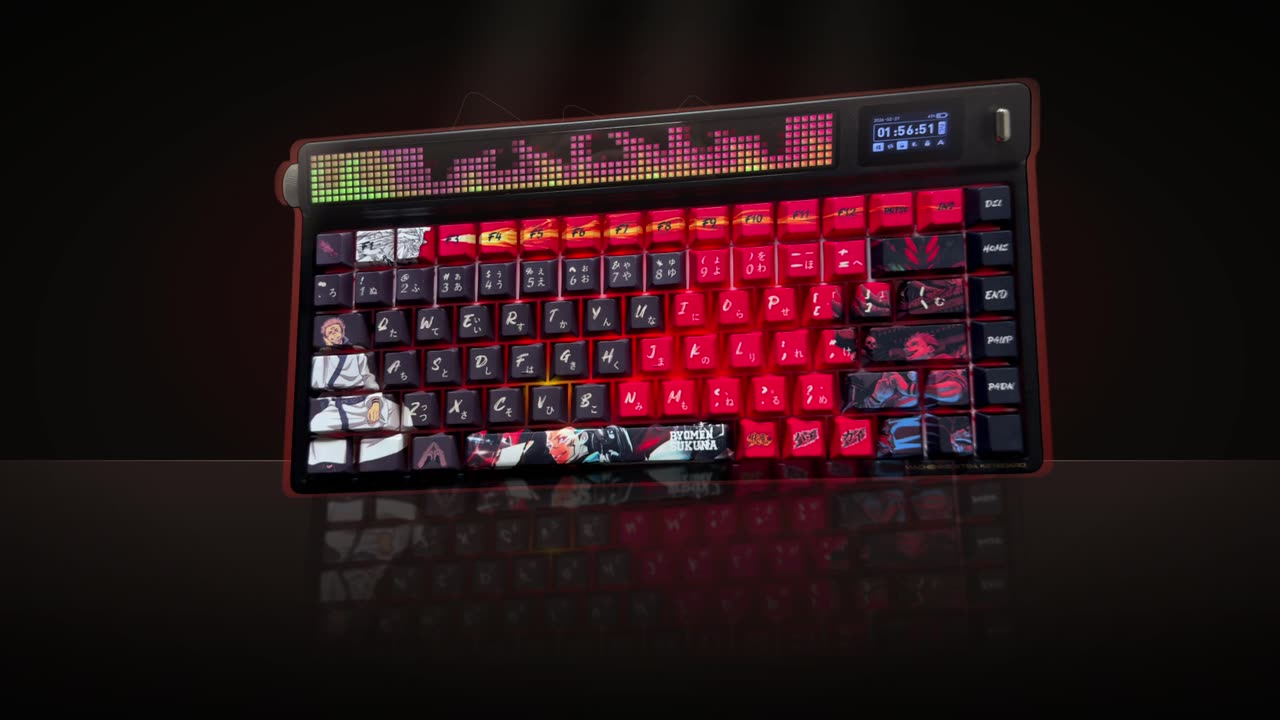
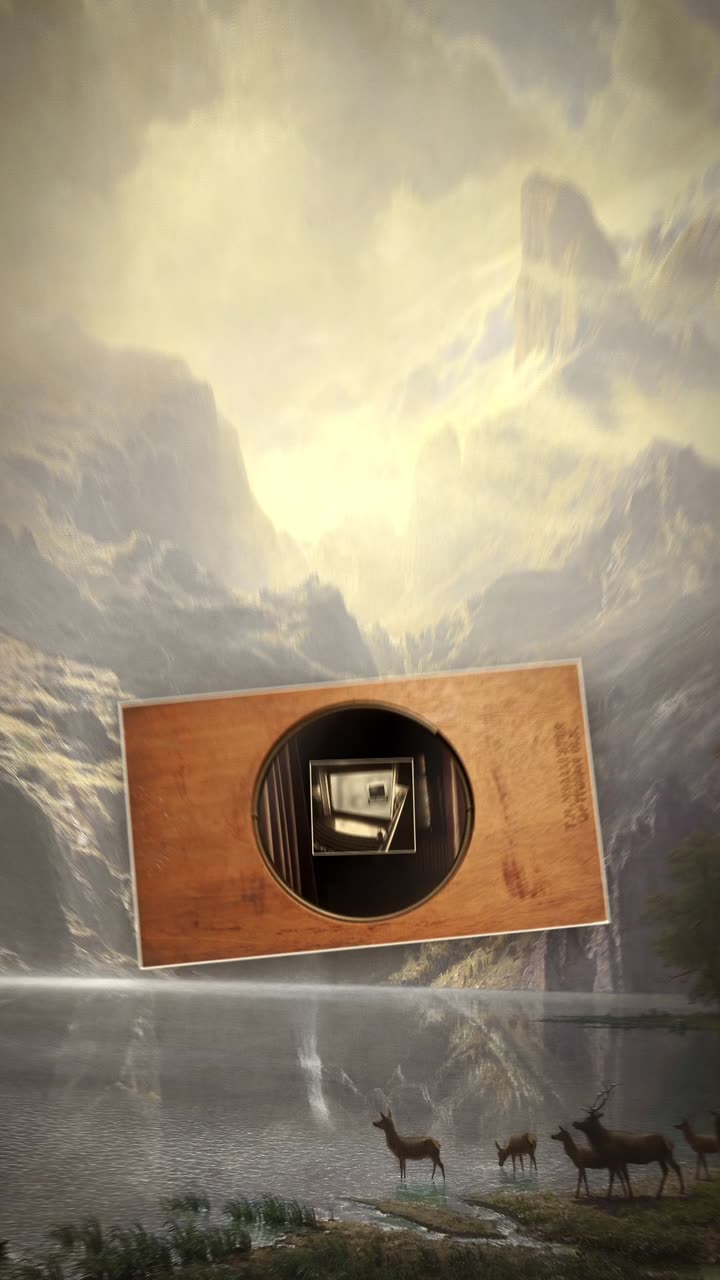
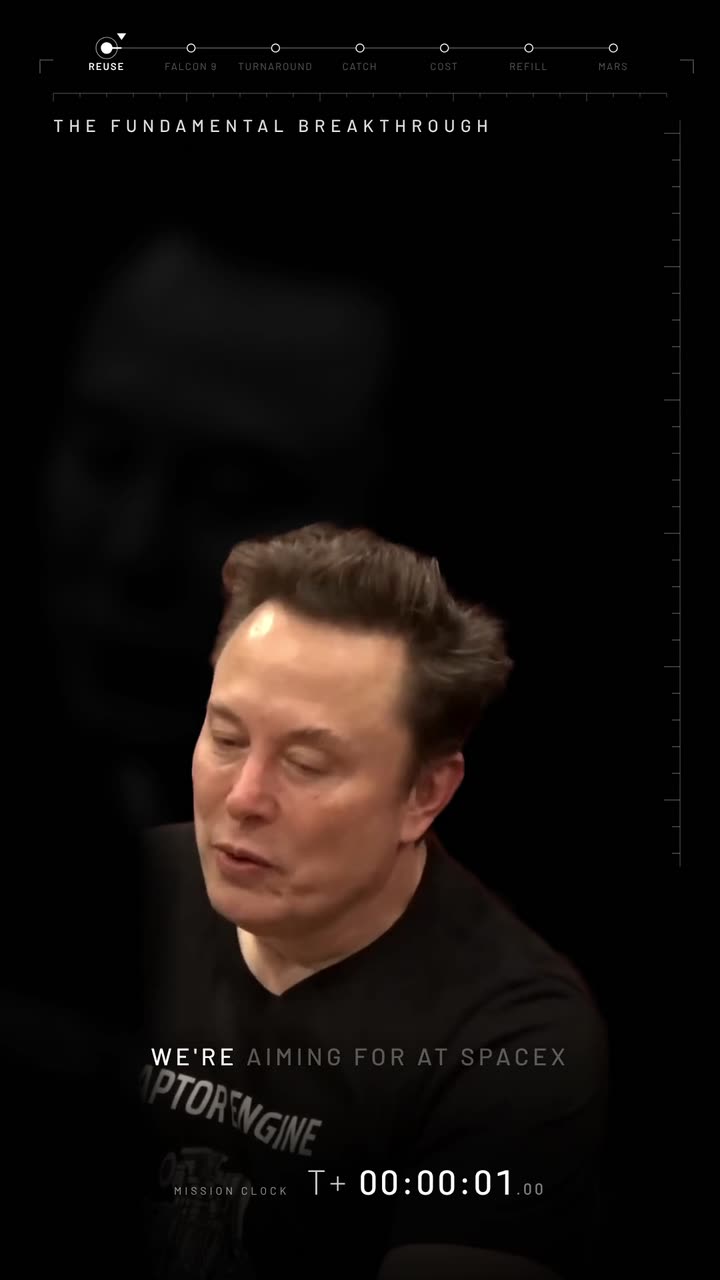
幫短影音加動態圖形,先找出影片裡的數字、比較、步驟和關鍵字,每一處配一種動畫:數字用跳動計數,比較用長條圖,步驟用清單,關鍵字用字卡。整支影片只用一種主色,動畫跟著講話節奏出現,畫面才會乾淨有高級感。
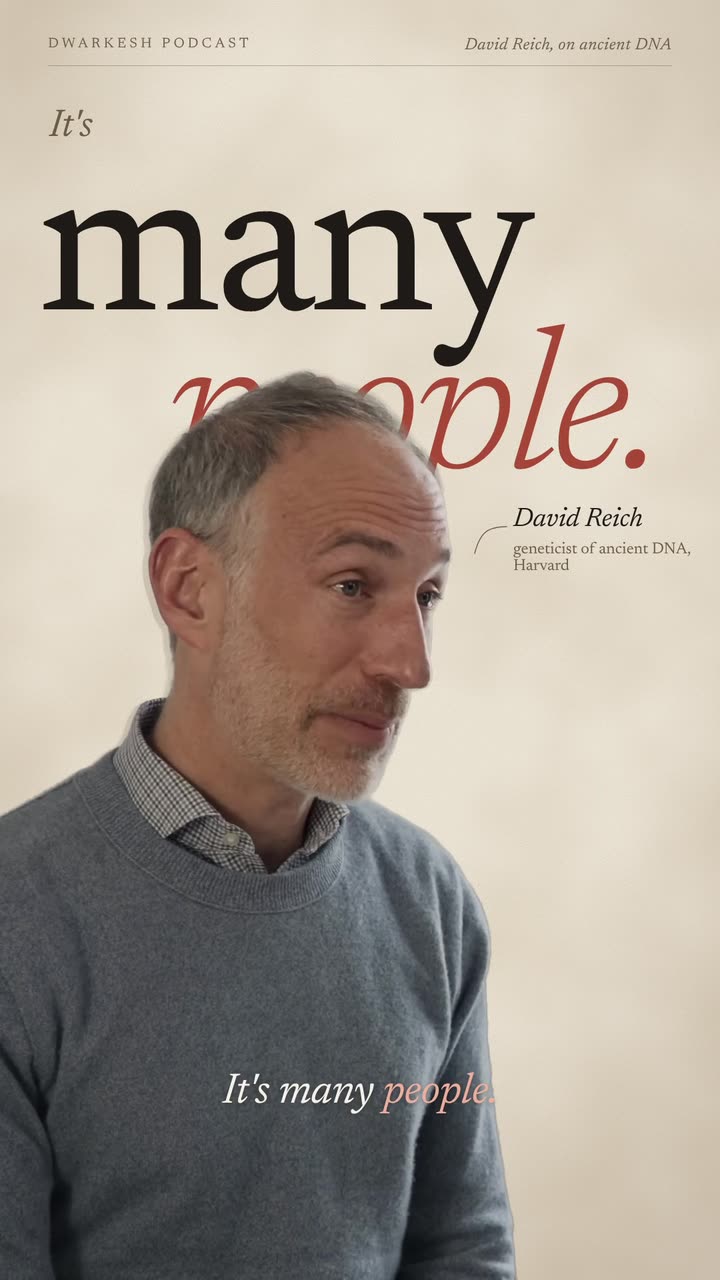
以上皆為 Videotto 範本庫的真實成品。
為什麼要加動態圖形
使用者最常講的一句話是「畫面太無聊了」。口播影片內容再好,如果整支都是同一個鏡頭,觀眾很快就滑走。動態圖形把你講的東西畫出來,觀眾不用專心聽,也能用眼睛跟上重點。
財經、教育、健康、科技這些需要解釋的主題最適合加動態圖形,因為數字和概念最容易變成畫面。
哪種內容配哪種動畫
不需要每一秒都有動畫,只在下面這幾種時刻放就夠了。
| 講到什麼 | 用什麼動畫 | 使用者怎麼說 |
|---|---|---|
| 一個數字 | 數字從零跳到目標值 | 「把我提到的數據用動畫呈現」 |
| 兩者比較 | 左右對照或長條圖 | 「畫面分成左右兩側」 |
| 幾個步驟 | 逐條出現的清單 | 「文字由左到右依序出現」 |
| 一個關鍵觀念 | 大字卡加重點色 | 「字卡只留關鍵字」 |
| 一個產品或公司 | Logo 卡或產品圖示 | 「用動畫圖示呈現」 |
| 一段時間 | 時間軸或成長曲線 | 「一條往上爬的成長線」 |
四個步驟加上動態圖形
- 上傳影片或貼上連結. 口播、訪談、教學都可以。如果是長影片,先剪成短影音再加動畫效果最好。
- 讓 AI 找出重點. 請它自動辨識重點內容,或你直接列出要做成動畫的句子。
- 定下風格. 講清楚底色、一種主色、字體感覺(例如「暖白底、一種橘色重點」),或上傳一支參考影片。
- 看過再微調. 哪一張字卡太多字、哪一段太擠,直接用文字說「拿掉第三張」「字放大一點」。
可以直接用的指令
這段改寫自使用者真的貼給 Otto 的中文指令,適合放在 IG 或 TikTok 的口播影片。
[上傳的影片或 YouTube 連結]
給我的整段影片加上動態圖形,要有高級感,符合 IG 短影音的節奏。
自動辨識重點內容,把我提到的數據用數字動畫或圖表呈現。
重點觀念做成字卡,字卡只留關鍵字。
暖白色底,只用一種主色,動畫跟著我講話的節奏出現。
加上大而醒目的繁體中文字幕,輸出 9:16 直式。
大家常用的短版指令
- 「現在這三個畫面太無聊了,要生動活潑,最好有一些圖表和圖片。」
- 「請幫我加入豐富的動畫,所有配色都用藍色系。」
- 「字卡換成橘色,字放大一點,每張字卡加一點陰影。」
- 「把字幕拿掉,只留下動態圖形。」
“給我的整段影片加上動態圖形,高級感呈現,互動式動畫,符合 Reels 的流量傳播。”
一則真實的 Otto 指令, 略作修改
模仿參考影片的風格
如果你已經有喜歡的風格,最快的方法是直接給 Otto 看。上傳參考影片或貼上連結,說「模仿它的動態圖形、節奏、構圖和特效,用同樣的方式剪我的」。Otto 會照那個風格處理你的素材,而不是複製別人的內容。
做完第一支滿意之後,可以跟 Otto 說把這組設定當成你的固定風格,之後每支都照同一套剪,系列感就出來了。
讓畫面有高級感的原則
- 一種主色就好。 底色加一個重點色,比五顏六色更有質感。
- 字越少越好。 字卡只放關鍵字,完整句子交給字幕。
- 動畫跟著講話。 講到那個字才出現,不要提早,也不要晚。
- 留白。 一個畫面只講一件事,不要把圖表、圖示、字卡全部擠在一起。
更多主題,像是數字和圖表動畫、把音訊做成影片、歌詞影片,都在「動態與風格」分類裡有獨立教學。
動態圖形的幾種常見用法
財經和投資內容。 講到漲跌就出現走勢線,講到金額就讓數字跳動,比較兩檔標的時用左右對照。觀眾不用盯著講者,也能看懂你在說什麼。
教學和知識內容。 把步驟做成逐條出現的清單,把概念畫成簡單的圖示或流程圖,重點觀念用大字卡停一下。一集講一個觀念,動畫只服務那一個觀念。
健康和美容內容。 講到症狀或成分時插入簡單的動畫說明,讓來賓的話更具象。需要的話可以暫時拿掉講者畫面,只保留聲音配合動畫。
產品和科技內容。 產品分解動畫、功能卡片依序翻出、數據介面風格的畫面,都很適合新品介紹。記得做成你自己的設計,不要完全仿照別的品牌或平台介面。
做法都一樣:先說清楚哪幾句要做成動畫,再定一種風格,看過之後一張一張修。
常見錯誤
- 每一秒都有動畫. 動畫太多,觀眾反而不知道該看哪裡。只在重點時刻放。
- 動畫蓋住臉. 圖形放在講者旁邊或上下,除非是全螢幕切換的段落。
- 數字講錯. 動畫裡的數字一定要和講的一致,做完逐一核對。
- 直接仿照平台官方介面. 要做數據介面風格可以,但做成你自己的簡潔版本,不要完全仿照官方 UI。
常見問題
不會設計也能做動態圖形嗎?
可以。你只要描述想要的效果,例如「數字從零跳上去」「左右對照」,Otto 會做出來,不滿意再用文字改。
動態圖形適合哪些影片?
需要解釋的內容最適合:財經、教學、健康、科技、產品介紹。純聊天的 Vlog 用少量字卡就夠了。
可以只加動畫、不要字幕嗎?
可以,直接說「把字幕拿掉,只留下動態圖形」。
橫式影片也能用嗎?
可以。指令裡說清楚要 16:9 橫式或 9:16 直式,版面會照比例安排。
用 Otto 做你的下一支影片
用一句話告訴 Otto 你想要什麼。它會幫你剪輯、上字幕、加上動態效果。